يمكنك تحميل وحفظ الأوراق المسلّمة إلى واجب دراسي واحدة تلو الأخرى أو مجمعة كملف مضغوط. إذا كانت منتجات GradeMark أو مراجعة الزملاء نشطة على حسابك، فسيكون لديك خيار تحميل إصدار PDF من التسليم أو الملف بتنسيقه الأصلي.
- انقر فوق الأيقونة ضمن العمود ملف للورقة البحثية المراد تحميلها.
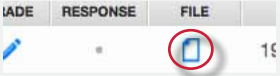
- بالنسبة لحسابات مراجعة الزملاء وGradeMark، ستطالبك نافذة منبثقة باختيار تحميل التسليم بتنسيقه الذي تم تسليمه في الأصل أو بتنسيق PDF.
- سيتم تحميل الملف تلقائيًا على جهازك.
لا يمكن تحميل ملفات الوسائط إلا بتنسيقها الأصلي.
التحميل اضافة شدة للأوراق البحثية
يمكنك أيضًا تحميل الأوراق البحثية بشكل مجمّع في ملف مضغوط، إما بتنسيق الملف الأصلي الخاص بالتسليم أو بتنسيق GradeMark.
- من صندوق الواجبات الدراسية الواردة، حدد المربعات بجانب الأوراق البحثية التي ترغب في تحميلها.
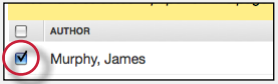
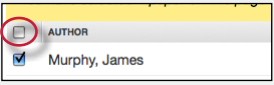
- يمكنك أيضًا استخدام مربع الاختيار في عنوان العمود لتحميل جميع الأوراق البحثية من جميع صفحات صندوق الواجبات الدراسية الواردة.
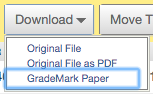
- انقر فوق الزر "تحميل" أعلى عمود المؤلف وحدد التنسيق الذي تود استخدامه.
- انقر على موافق لقبول التحميل.
- سنعمل الآن بعيدًا في الخلفية لإنشاء ملف مضغوط بالملفات المطلوبة. لا تتردد في استخدام Turnitin كالعادة أثناء معالجة ملفاتك.
- سنرسل إليك إشعارًا بمجرد انتهاء معالجة ملفاتك في علامة التبويب "الرسائل". يمكنك العثور على علامة التبويب "الرسائل" في الزاوية العلوية اليمنى من Turnitin.

- داخل علامة التبويب "الرسائل"، سيصلك إشعار جديد منا. افتح الرسالة للعثور على رابط التحميل الخاص بك.
- انقر على رابط التحميل الموجود في الرسالة لتحميل ملفاتك.
لا يمكن تحميل ملفات الوسائط إلا بتنسيقها الأصلي.
تحميل الملفات في عارض المستندات
يمكن أيضًا تحميل الملفات مباشرة من عارض المستندات.
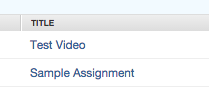
- انقر على عنوان الورقة البحثية من العمود العنوان في صندوق الواجبات الدراسية الواردة، حيث سيؤدي ذلك إلى فتح عارض المستندات في متصفح جديد.
- انقر على أيقونة التحميل في قسم أدوات التسليم في شريط أدوات المنتج.

- سيظهر مربع يحتوي على خيارات التحميل. من هنا، يمكنك تحميل العرض الحالي للورقة البحثية (مع تضمين QuickMarks) والورقة البحثية كما تم تسليمها في الأصل إلى Turnitin والإيصال الرقمي للتسليم.
من خلال النقر فوق تحميل ملف PDF بالعرض الحالي للطباعة عند التعامل مع تسليم ملف وسائط، ستظهر التعليقات ومعلومات التسليم المضافة في GradeMark داخل ملف PDF.
تحميل ملفات الوسائط في عارض المستندات
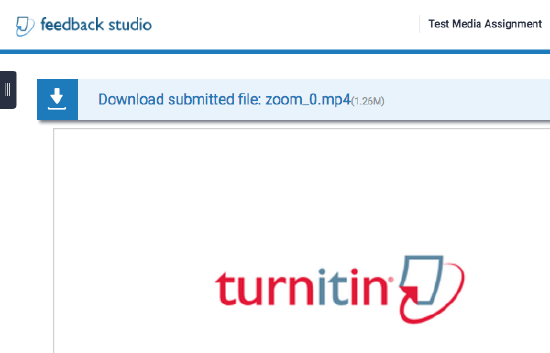
عند فتح تسليم ملف وسائط في Turnitin Document Viewer، ستتم مطالبتك على الفور بتحميل الملف بتنسيقه الأصلي. من هنا، يمكنك تقديم ملاحظات حول التسليم في GradeMark باستخدام الورقة الفارغة المتوفرة.
- انقر على عنوان الورقة البحثية من العمود العنوان في صندوق الواجبات الدراسية الواردة، حيث سيؤدي ذلك إلى فتح الورقة البحثية في عارض المستندات.
- انقر في أي مكان في شعار تحميل الملف المسلّم: في أعلى عارض المستندات لتحميل تسليم وسائط الطالب بالتنسيق الأصلي. سيتم تحميل الملف على جهازك تلقائيًا.
هل كانت هذه الصفحة مفيدة؟
We're sorry to hear that
If you have the time, we'd love to know how we could improve it.
The guide