- للوصول إلى صندوق الواجبات الدراسية الواردة، انقر فوق علامة التبويب جميع الفصول الدراسية، والتي ستوجهك إلى الصفحة الرئيسية للمعلم.
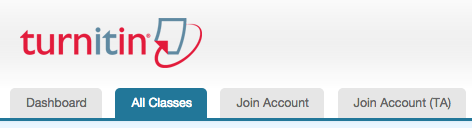
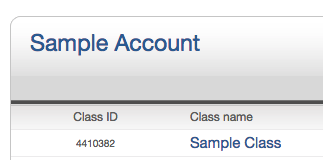
- من الصفحة الرئيسية للمعلم، انقر فوق اسم الفصل الدراسي للواجبات الدراسية التي ترغب في الوصول إليها. سيتم توجيهك إلى الصفحة الرئيسية للفصل الدراسي.
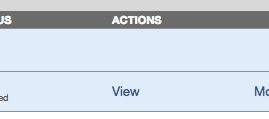
- من الصفحة الرئيسية للفصل الدراسي، انقر فوق الرابط عرض ضمن عمود "الإجراءات" الموجود بجوار الواجبات الدراسية التي تريد الوصول إليها.
صندوق الواجبات الدراسية الواردة عبارة عن قائمة مرتبة من الأعمدة التي تحتوي على معلومات تتعلق بالتسليمات في واجبات دراسية معيّنة. يمكن تنظيم صندوق الواجبات الدراسية الواردة بأي من المعايير المدرجة - على سبيل المثال، يؤدي النقر فوق اسم عنوان العمود للمؤلف إلى فرز محتويات مربع الواجبات الدراسية حسب الاسم الأخير للمؤلف من أ إلى ي. وسيؤدي النقر فوق عنوان العمود مرة أخرى إلى فرزها مرة أخرى بعكس المعايير من ي إلى أ.
عناوين الأعمدة في صندوق الواجبات الدراسية الواردة هي:
- المؤلف - عمود يحتوي على أسماء أي طلاب مسجلين والأسماء المعطاة لأي معلم غير مسجل قام برفع الأوراق البحثية في الواجبات الدراسية. يؤدي النقر فوق اسم المؤلف إلى فتح صفحة محفظة الفصل الدراسي لأي من الطلاب المسجّلين. تظهر أسماء الطلاب المسجلين في صورة روابط زرقاء.
- العنوان - العنوان المقدم لأي ورقة بحثية مسلّمة. إذا لم يكن هناك تسليم للمستخدم، فسيدرج هذا الحقل "لا يوجد تسليم". سيؤدي النقر فوق عنوان الورقة البحثية إلى فتح الورقة في Turnitin Feedback Studio viewer.
- التشابه - يحتوي عمود التشابه على أيقونة تقرير التشابهات. تحتوي الأيقونة على نسبة مئوية تشير إلى التشابه العام للورقة البحثية بالمعلومات الموجودة في مخازن الأوراق البحثية في Turnitin: حيث تعني 100% "متشابه تمامًا"، بينما تشير 0% إلى "لا يوجد تشابه". تكون الأيقونة مستطيلة وتحتوي على النسبة المئوية واللون المقابل. في حالة توفر أيقونة رمادية فقط، يكون التقرير غير جاهز. تشير الشرطة الموجودة في عمود التقرير إلى عدم التسليم أو عدم إنشاء تقرير تشابه بناءً على إعدادات الواجبات الدراسية.
- التصحيح - يشير عمود التصحيح إلى توفر صورة GradeMark. تشير أيقونة القلم الرصاص الأزرق إلى أن الورقة جاهزة للتصحيح، ولكن لم يتم تصحيحها بعد. أيقونة قلم رصاص رمادي تشير إلى عدم إجراء أي تسليم أو أن التقييم الرقمي لـ GradeMark غير متاح للفصل الدراسي أو الحساب. بمجرد أن يتم تصحيح الورقة البحثية، ستحل قيمة النقطة المعطاة للورقة محل أيقونة القلم الرصاص في عمود التصحيح.
- الاستجابة - يزوّد عمود الاستجابة المعلمين بالرؤى حول الطلاب الذين شاهدوا أوراقهم البحثية المصححة. تُعلم أيقونة رمادية لشخص يحمل علامة اختيار المعلم بأن الطالب قد شاهد الورقة البحثية المصححة في GradeMark لأكثر من 30 ثانية. إذا لم يعرض الطالب GradeMark لأكثر من 30 ثانية، فلن يتم تحديث عمود الاستجابة. من خلال التمرير فوق هذه الأيقونة، سيتم إخطارك بالتاريخ والوقت اللذين قام فيهما الطالب بعرض GradeMark.
- الملف - ستظهر أيقونة الصفحة في عمود الملف إذا تم رفع تسليم إلى Turnitin. في حالة عدم إجراء تسليم، ستظهر شرطة. انقر فوق أيقونة الصفحة لتحميل نسخة من التسليم كما تم رفعه في الأصل بواسطة الطالب إلى الواجب الدراسي.
- رقم تعريف الورقة البحثية - رقم التعريف الفريد المعيّن لكل تسليم يتم تقديمه إلى Turnitin. يحتوي هذا العمود على شرطة في حالة عدم القيام بتسليم. يتم توفير رقم تعريف الورقة البحثية أيضًا للطلاب أو المعلمين عند التسليم عن طريق رفع الملف أو نسخه ولصقه كجزء من الإيصال الرقمي.
- التاريخ - تاريخ تسليم. تشير أي تواريخ تظهر باللون الأحمر إلى تسليم متأخر تم إجراؤه بعد آخر موعد للتسليم ووقت الواجب الدراسي. ويكون التنسيق يوم-شهر-سنة. إذا لم يتم إجراء أي تسليم بعد وقت/آخر موعد للتسليم للطالب، فسيعرض هذا العمود (متأخر) باللون الأحمر. إذا لم يمر آخر موعد للتسليم، فسيكون لدى الطلاب في الفصل الدراسي الذين ليس لديهم تسليمات شرطة في هذا العمود.
- الزر تسليم - يسمح للمعلم بالبدء في تسليم ورقة أو أوراق إلى هذا الواجب الدراسي.
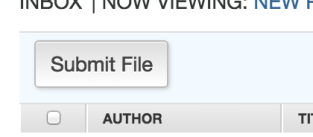
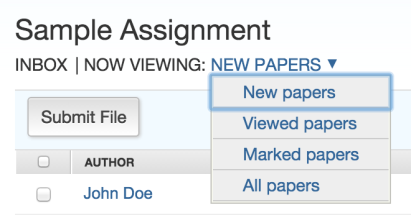
- يحتوي صندوق الواجبات الدراسية الواردة أيضًا على عدد من العناصر في لوحة صندوق الواجبات الدراسية الواردة أعلى هذا الصندوق. العناصر هي:
- جميع الأوراق البحثية
- الأوراق البحثية المعلّمة
- الأوراق البحثية المعروضة
- الأوراق البحثية الجديدة
يتيح ذلك للمعلم تحديد المجلد الموجود في صندوق الواجبات الدراسية الواردة المراد عرضه. بشكل افتراضي، تكون جميع الأوراق البحثية موجودة في مجلد الأوراق البحثية الجديد. يمكن نقل الأوراق البحثية بين المجلدات في صندوق الواجبات الدراسية الواردة باستخدام الوظيفة نقل إلى. يمكن وضع الأوراق البحثية فقط في مجلد واحد. سيؤدي تحديد مجلد إلى عرض فقط هذا المجلد ما لم يتم تحديد جميع الأوراق البحثية، مما يعرض كل تسليم في واجب دراسي.
هل كانت هذه الصفحة مفيدة؟
We're sorry to hear that
If you have the time, we'd love to know how we could improve it.
The guide