فيما يلي الطرق التي يمكن للمعلم من خلالها تنظيم صندوق الواجبات الدراسية الواردة:
- فرز حسب رأس العمود - انقر فوق أي من أسماء الأعمدة التالية لفرز صندوق الوارد حسب ذلك العمود: المؤلف أو العنوان أو التشابه أو الدرجة أو رقم تعريف الورقة البحثية أو تاريخ التسليم أو بمجرد عرض الطالب للورقة البحثية حسب الرد.
إذا كان لديك تسليم قالب تصحيح كجزء من الفصل الدراسي، يمكنك أيضًا الفرز حسب الملف.
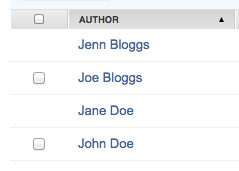
انقر مرة ثانية لإعادة الفرز في الاتجاه المعاكس.
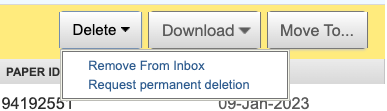
- حذف - من خلال تحديد مربع الاختيار لورقة بحثية معينة، سيظهر خيار الحذف أعلاه. سيتيح لك ذلك حذف الورقة البحثية.
- تحميل - من خلال تحديد مربع الاختيار لورقة بحثية معينة، سيظهر خيار التحميل أعلاه. حدد من القائمة المنسدلة تحميل ما إذا كنت تود تحميل الورقة البحثية الأصلية أو ورقة GradeMark البحثية.
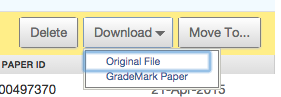
- عند تحديد الملف الأصلي، سيظهر مربع حوار يخبرك بأنه سيتم ضغط الملف وتحميله على جهاز الكمبيوتر الخاص بك. انقر فوق موافق للقبول، أو إلغاء لإيقاف الإجراء قبل اكتماله.
- عند تحديد ورقة GradeMark البحثية، سيظهر مربع حوار لإعلامك بأن هذا الإجراء سيضغط الملفات المحددة في ملف مضغوط. سيتم إخطارك في علامة تبويب رسائل Turnitin عندما يكون الملف المضغوط متاحًا للتنزيل. انقر فوق موافق للقبول، أو إلغاء لإيقاف الإجراء قبل اكتماله. يتم تأكيد هذه العملية من خلال إشعار أصفر في أعلى الصفحة. حدد الرابط الرسائل لعرض الملف المضغوط وتحميله.
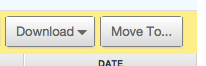
- نقل إلى- من خلال تحديد مربع الاختيار لورقة بحثية معينة، سيظهر الخيار "نقل إلى..." أعلاه. سيتيح لك هذا الزر نقل الأوراق البحثية إلى المجلدات المعروضة أو المعلّمة. سيتم توجيهك إلى صفحة نقل الورقة (الورق) البحثية، حيث يمكنك تحديد مجلد الوجهة والوجهة الخاصة بالواجب الدراسي من القوائم المنسدلة الخاصة بكل منهما. انقر فوق تسليم لتأكيد هذا النقل.
Thank you! Your feedback will help us to improve this guide.
هل كانت هذه الصفحة مفيدة؟
We're sorry to hear that
If you have the time, we'd love to know how we could improve it.
The guide