عند رفع ملفات مضغوطة، يُنصح بالتأكد من عدم وجود أنواع ملفات غير مقبولة في الملف المضغوط وتوخي الحذر من النسخ المكررة لنفس الملف داخل الملف المضغوط. سيحاول Turnitin اكتشاف الملفات المكررة أو غير الصالحة ويحذرك من أي ملفات مكررة أو غير مقبولة.
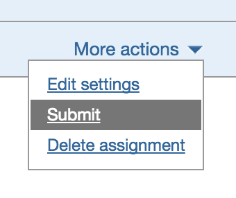
- في الصفحة الرئيسية للفصل الدراسي، انقر فوق الرابط المزيد من الإجراءات بجوار الواجبات الدراسية الورقية التي ترغب في تسليمها وحدد تسليم الأوراق البحثية.
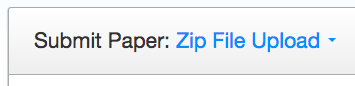
- حدد رفع ملف مضغوط من القائمة المنسدلة اختيار طريقة تسليم ورقة بحثية:. رفع ملف واحد هو نوع التسليم الافتراضي للمستخدمين الجدد.
- انقر فوق اختيار ملف وحدد الملف المضغوط الذي سيتم رفعه
يمكن أن تحتوي الملفات المضغوطة على 1000 ورقة بحثية بحد أقصى
يرجى التحقق من محتويات الملف المضغوط. تحقق من عدد المستندات الموجودة في الملف المضغوط. إذا كان يحتوي على أكثر من 1000 ورقة بحثية، فسيستغرق النظام ما لا يقل عن ساعة لاكتشاف الخطأ ولن يتم رفع الملف المضغوط.
يتعين أن يكون الملف المضغوط أقل من 200 ميجابايت، ويتعين أن تكون الملفات الفردية أقل من 40 ميجابايت لكل منها
إذا كان ملفك يحتوي على صور، يمكنك إزالة الصور أو حفظ الملف كنص منسق أو ملف نص عادي لتصغير حجم الملف. إذا كان ملفك بتنسيق PDF وتجاوز الحد الأقصى المسموح به وهو 40 ميجابايت: (1) انسخ النص في المستند، و(2) قم بتغيير عملية الرفع إلى "نسخ ولصق"، و(3) الصق النص في حقل النص الأساسي.
- يبلغ الحد الأقصى لطول الورقة البحثية للملفات الفردية 800 صفحة لكل ملف
- جميع أنواع الملفات مسموح بها ويمكن أن تتلقى علامات في GradeMark وPeerMark؛ ومع ذلك، فإن Microsoft Word وPowerPoint وWordPerfect وPostScript وPDF وHTML وRTF وOpenOffice (ODT) وHangul (HWP) وGoogle Docs والملفات النصية العادية التي تحتوي على 20 كلمة على الأقل ستكون مؤهلة لتلقي تقارير الأصالة
- يبلغ الحد الأقصى لطول الورقة البحثية للملفات الفردية 800 صفحة لكل ملف
- انقر فوق رفع لتحميل الملف المضغوط وعرض قائمة الأوراق البحثية. يجب أن يظهر شريط الحالة الذي يشير إلى تقدم الرفع. بمجرد رفع الورقة البحثية، ستتم إعادة توجيهها إلى صفحة معاينة تسليم الملف.
-
- بمجرد أن يتم رفع ملفك المضغوط بنجاح، ستظهر الملفات الفردية داخل الملف المضغوط في قائمة معاينة تسليم الملف. حدد اسم الطالب المسجّل باستخدام القائمة المنسدلة في صفحة التسليم. ستظهر الأوراق التي يسلّمها المعلم نيابة عن الطالب في محفظة الطلاب.
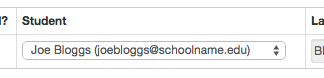
- بمجرد أن يتم رفع ملفك الأول بنجاح، سيظهر الملف داخل قائمة معاينة تسليم الملف. للتسليم نيابة عن طالب غير مسجل، تأكد من تحديد "طالب غير مسجل" من القائمة المنسدلة الطالب وأدخل الاسم الأول والأخير في مربعات النص المعنية. إذا قمت بالتسليم نيابة عن طالب غير مسجل، فلن يتمكن من عرض التسليم، حتى بعد إضافته إلى الفصل الدراسي.
- بمجرد أن يتم رفع ملفك المضغوط بنجاح، ستظهر الملفات الفردية داخل الملف المضغوط في قائمة معاينة تسليم الملف. حدد اسم الطالب المسجّل باستخدام القائمة المنسدلة في صفحة التسليم. ستظهر الأوراق التي يسلّمها المعلم نيابة عن الطالب في محفظة الطلاب.
- أدخل عنوان الورقة البحثية. في حالة عدم إدخال عنوان الورقة البحثية، سيتم تعيين العنوان بشكل افتراضي إلى اسم الملف المسلّم
-
- فعند إرفاق جميع الملفات المرغوبة، راجع أسماء الطلاب وعناوين الواجبات الدراسية

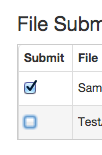
- يمكن استبعاد الملفات من التسليم عن طريق إزالة علامة الاختيار من مربع الاختيار الموجود على يسار اسم الملف ضمن العمود تسليم.
- فعند إرفاق جميع الملفات المرغوبة، راجع أسماء الطلاب وعناوين الواجبات الدراسية
- بمجرد تحديد الملفات المراد تسليمها من الملف المضغوط و(إذا لزم الأمر) معلومات الاسم والعنوان المعينين، يتعين عليك النقر فوق تسليم لمتابعة رفع الأوراق البحثية في الواجب الدراسي.
- ستظهر شاشة تأكيد تسرد جميع أسماء الملفات وأسماء المؤلفين وملفات مستخدمي البريد الإلكتروني وعناوين التسليم. أي حقول تحتوي على مجهول الهوية أو لم يتم إدخاله غير مطلوبة، ولكن يمكن تعيينها باستخدام زر العودة للعودة إلى الشاشة السابقة
- انقر فوق تسليم للانتهاء من رفع الملف المضغوط إلى الواجب الدراسي. وإلا، فانقر فوق العودة لإجراء أي تعديلات ضرورية. سيعرض شريط التقدم الوقت المتبقي للرفع.
هل كانت هذه الصفحة مفيدة؟
We're sorry to hear that
If you have the time, we'd love to know how we could improve it.
The guide