لا يمكن إنشاء الواجبات الدراسية من خلال أداة PeerMark إلا إذا كان للفصل الدراسي واجب دراسي ورقي واحد على الأقل. يتطلب الواجب الدراسي من خلال أداة PeerMark أن يكون الواجب الدراسي الورقي أو الخاص بالمراجعة "قائمًا عليه". وهذا يسمح للواجب الدراسي من خلال أداة PeerMark أن يحتوي على مجموعة من الأوراق البحثية لاستخدامها كأساس لمراجعة الزملاء.
في حالة الرغبة في إخفاء الهوية في المراجعة، يجب ألا تحتوي تسليمات الطلاب على اسم المؤلف في النص أو في الجزء العلوي من الورقة البحثية
لإنشاء واجب دراسي من خلال أداة PeerMark، انقر فوق الزر واجب دراسي جديد من داخل الدورة التدريبية. حدد واجبًا دراسيًا من خلال أداة PeerMark من صفحة تحديد نوع الواجب الدراسي الخاص بك ثم انقر فوق الزر "الخطوة التالية". الخطوة 1؛ سيتم تحميل شاشة إعدادات PeerMark.
بمجرد اجتيازك لتواريخ الواجبات الدراسية، لا تعد بعض الحقول قابلة للتحرير. وأيضًا بمجرد تسليم الطالب لمراجعة، لا يمكن تحرير إعدادات الواجبات الدراسية من خلال أداة Peermark تمامًا.
- انقر فوق الزر إضافة واجب دراسي من داخل فصل دراسي.
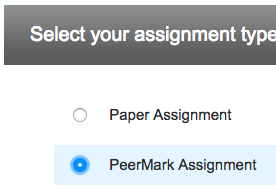
- حدد واجبًا دراسيًا من خلال أداة PeerMark وانقر فوق الزر الخطوة التالية لبدء إنشاء واجب دراسي من خلال أداة PeerMark.
- حدد واجب دراسي أساسي. هذا هو الواجب الدراسي الورقي الذي سترتبط به مراجعة الزملاء.
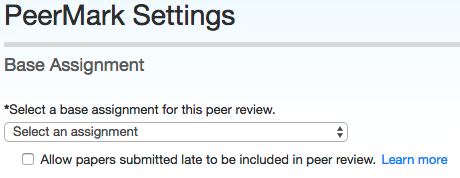
- (اختياري) إذا تم التمكين للواجب الدراسي، يمكنك السماح بتضمين الأوراق البحثية التي تم تسليمها متأخرًا إلى الواجب الدراسي الأساسي الأصلي في مراجعة الزملاء.
إذا قام الطالب بالتسليم متأخرًا بالنسبة للواجب الدراسي الأساسي، فقد لا يتلقى ورقة بحثية لمراجعتها أو قد لا يتلقى الطلاب الآخرون أوراقهم البحثية. نظرًا لأنه يمكنك السماح لـ Turnitin بتعيين عدد معين من الأوراق البحثية أو السماح للطلاب باختيارها، فمن المحتمل أن يكونوا قد وصلوا بالفعل إلى مخصص المراجعة الخاص بهم قبل التسليم المتأخر.
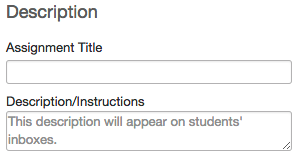
- أضف عنوان الواجب الدراسي والوصف. سيرى الطالب لديك هذه العناصر عند فتح صندوق الواجبات الدراسية الواردة.
- يمكنك تغيير مربعي الاختيار اللذين سيخصصان تجربة الطالب أثناء استخدام PeerMark:
- السماح للطلاب بعرض أسماء المؤلف والمراجعين - من خلال تمكين هذا الإعداد، سيرى الطالب اسم الطالب الذي تم تكليفه بمراجعته وأسماء أي طلاب قاموا بمراجعة أوراقهم البحثية.
- السماح للطلاب بدون ورقة بحثية بالمراجعة - عند التمكين، سيتمكن أي طالب في الفصل الدراسي لديك من ترك مراجعة PeerMark حتى لو لم يسلّمها إلى الواجبات الدراسية الأساسية بنفسه.
- قم بتعيين قيمة نقطة للواجب الدراسي من خلال أداة PeerMark.
- (اختياري) يمكنك منح الطالب النقاط الكاملة تلقائيًا إذا كتب مراجعة.

- يمكن بدء مراجعات الزملاء في أي وقت بين تاريخي بدء مراجعة الزملاء وانتهاء مراجعة الزملاء. خلال هذا الوقت، سيتم إصدار أي ملاحظات مكتملة من الزملاء فورًا عندما يكمل الطلاب المراجعات.
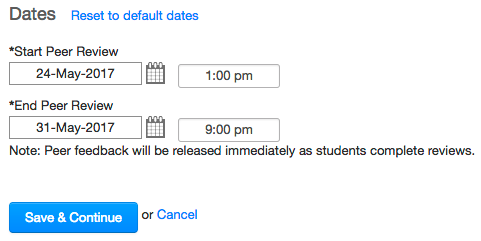
تحديد عدد الأوراق البحثية التي سيراجعها كل طالب
- انقر فوق الرابط تحرير لضبط عدد الأوراق البحثية التي سيتعين على كل طالب مراجعتها. الافتراضي هو أن يقوم كل طالب بمراجعة ورقة بحثية واحدة يتم توزيعها تلقائيًا بواسطة PeerMark.
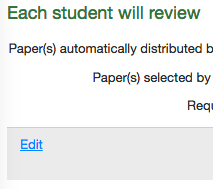
- يمكنك تغيير الحقلين الورقة (الأوراق) البحثية التي يتم توزيعها تلقائيًا بواسطة PeerMark والورقة (الأوراق) البحثية المحددة من قِبل الطالب.
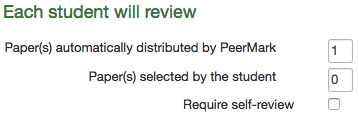
- (اختياري) اختر السماح للطلاب بكتابة مراجعة ذاتية بالنقر فوق مربع الاختيار طلب المراجعة الذاتية. تستخدم المراجعة الذاتية نفس الإجابات المفتوحة وأسئلة المقياس التي استخدمها الطالب لكتابة مراجعات لأوراق زملائه في الفصل الدراسي، لكن المراجعة مخصصة لورقته البحثية الخاصة.
- حدد الزر حفظ لحفظ أي تغييرات أو الرابط إلغاء لإلغاء أي تغييرات.
- انقر فوق "حفظ ومتابعة" للمتابعة.
إضافة الأسئلة إلى مراجعة PeerMark
تسمح الخطوة الثالثة للمعلم باختيار أسئلة المقياس والإجابات المفتوحة لواجب دراسي من خلال أداة PeerMark.
مثال على سؤال ذي إجابة مفتوحة هو: ما أطروحة الورقة البحثية؟"
تسمح الأسئلة ذات الإجابات المفتوحة للمعلم بطرح هذه الأسئلة على الطلاب للإجابة عليها في مراجعة الزملاء ويمكن أن تتضمن متطلبات الحد الأدنى للطول.
مثال على سؤال المقياس هو: "ما مدى جودة المقدمة التي تجذبك كقارئ؟ المقياس، ليس جيدًا جدًا إلى جيد حقًا"
تسمح أسئلة المقياس للطلاب بتقييم الورقة البحثية في مجالات الكتابة التي اختارها المعلم. لإضافة أسئلة إلى واجب دراسي من خلال أداة PeerMark، انقر فوق الزر "إضافة سؤال".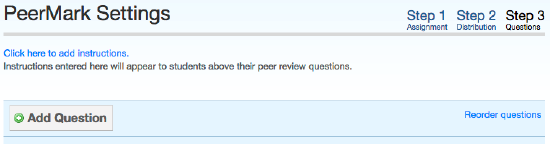
إنشاء سؤال بإجابة مفتوحة في إنشاء PeerMark
- انقر فوق الزر إضافة سؤال وحدد إجابة مفتوحة.
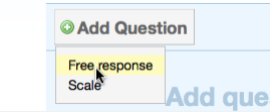
- أدخل السؤال في الحقل سؤال وأدخل قيمة في الحقل الحد الأدنى لطول الإجابة.
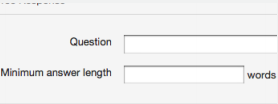
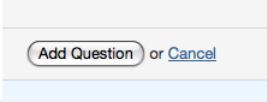
- بمجرد إدخال السؤال والحد الأدنى لطول الإجابة، انقر فوق الزر إضافة سؤال لإضافة السؤال ذي الإجابة المفتوحة إلى الواجب الدراسي من خلال أداة PeerMark.
إنشاء سؤال مقياس في إنشاء PeerMark
- انقر فوق الزر إضافة سؤال وحدد المقياس.
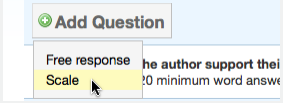
- أدخل السؤال في الحقل سؤال.
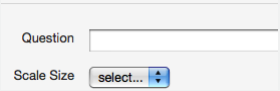
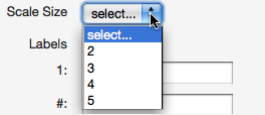
- حدد حجم المقياس. أعلى قيمة للمقياس هي 5.
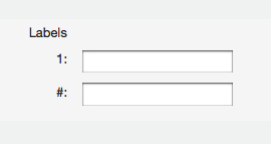
- أدخل التسميات للمقياس في الحقول المناسبة. مثال على تسمية سؤال المقياس: "ما مدى جودة إعداد المقدمة لأطروحة الورقة البحثية؟" ستكون الإجابة 1: ليس جيدًا جدًا إلى 5: جيد للغاية.
- انقر فوق الزر إضافة سؤال لإضافة سؤال المقياس إلى الواجب الدراسي من خلال أداة PeerMark.

إضافة سؤال من مكتبة PeerMark
- انقر فوق الزر إضافة سؤال وحدد المكتبة التي تود إضافة سؤال منها.
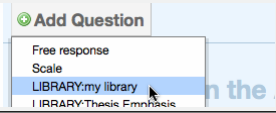
- انقر فوق الرابط إضافة هذا السؤال إلى يمين كل سؤال تود إضافته إلى واجب دراسي من خلال أداة PeerMark.
- انقر فوق الزر إضافة جميع الأسئلة لإضافة جميع الأسئلة إلى الواجب الدراسي من خلال أداة PeerMark.
- انقر فوق الرابط "انتهت إضافة الأسئلة من المكتبة" عند إضافتك لجميع الأسئلة التي تريدها من هذه المكتبة.
- بمجرد أن يضيف المعلم جميع الأسئلة التي يريدها إلى الواجب الدراسي من خلال أداة PeerMark، انقر فوق الزر "حفظ وإنهاء" لإكمال إنشاء الواجب الدراسي من خلال أداة PeerMark.

هل كانت هذه الصفحة مفيدة؟
We're sorry to hear that
If you have the time, we'd love to know how we could improve it.
The guide