Korzystanie z warstw
Korzystanie z warstw
Warstwy umożliwiają wyświetlanie więcej niż jednej usługi w tym samym czasie. Warstwy można włączyć i wyłączyć przy użyciu paska narzędzi produktu lub panelu bocznego Aktywne warstwy.
Włączanie warstwy
Korzystanie z paska narzędzi
Pasek narzędzi usług ułatwia przełączanie warstw, co można zrobić za pomocą ikony warstw w górnej części sekcji każdej usługi.
1. Znajdź przełącznik warstwy dla usługi, którą chcesz aktywować lub dezaktywować. Jeśli przełącznik warstwy jest niebieski, czerwony lub fioletowy, oznacza to, że warstwa usługi jest aktywna.
Ocenianie online
Podobieństwo
2. Jeśli warstwa jest czarna, usługa jest nieaktywna. Kliknięcie ikony czarnej warstwy nad dowolną usługą spowoduje jej uaktywnienie.
3. W poniższym przykładzie sekcja podobieństwa jest aktywna, ale ocenianie online i e-rater® są nieaktywne.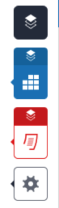
Korzystanie z panelu bocznego aktywnych warstw
1. Kliknij ikonę warstwa znajdującą się na samej górze paska narzędzi, aby otworzyć panel boczny Aktywne warstwy.
2. Dostępne usługi są wyświetlane obok pola wyboru. Kliknij odpowiednie pola wyboru, aby aktywować lub dezaktywować wybrane usługi.
W poniższym przykładzie warstwy oceniania online i podobieństwa są aktywne, ale e-rater jest nieaktywny.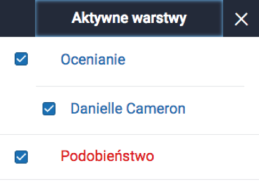
Poniżej znajduje się widok pracy, w którym wszystkie warstwy są aktywne.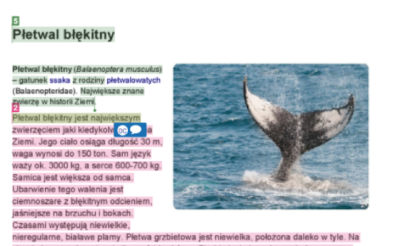
 This work is licensed under a Creative Commons Attribution-NonCommercial 4.0 International License