Your Turnitin guidance is moving!
We’re migrating our content to a new guides site. We plan to fully launch this new site in July. We are making changes to our structure that will help with discoverability and content searching. You can preview the new site now. To help you get up to speed with the new guidance structure, please visit our orientation page .
Administration af brugere
Området Brugere giver dig mulighed for at administrere de brugere, der er tilknyttet din konto.
Når du vælger fanen Brugere fra sidemenuen, åbnes siden Aktive brugere som standard.
Brug sidemenuen til at vælge, hvilket sæt brugere du vil administrere:
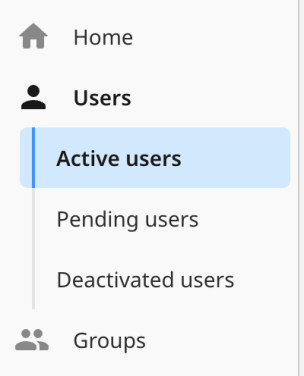
Fra hver af disse sider kan du søge efter specifikke brugere eller grupper via søgefeltet, eller du kan filtrere de viste brugere ved at bruge filterlisten øverst på siden.
Du kan tilføje brugere ved at vælge knappen + Tilføj bruger.
Administrer aktive brugere
Siden Aktive brugere viser de aktive brugere for kontoen.
Denne side viser dig brugerens navn, rolle, mail, tildelte gruppe, adgangsmetode og datoen for, hvornår brugeren blev føjet til kontoen.
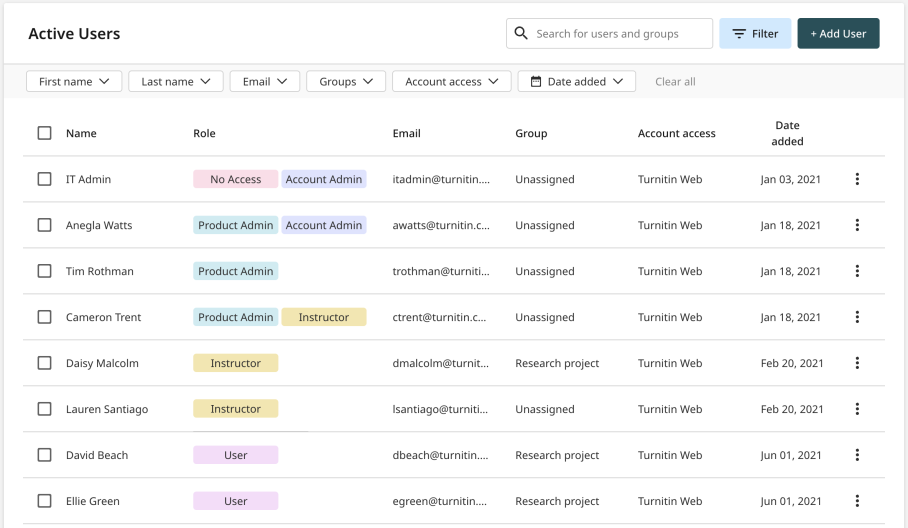
Vælg de tre prikker til højre for brugerens detaljer for at åbne menuen med brugeradministration. Fra denne menu kan du redigere en brugers detaljer, deaktivere brugeren eller slette brugeren.
For at deaktivere eller slette mere end én bruger på samme tid skal du vælge afkrydsningsfelterne ved siden af navnene på de brugere, du vil udføre denne handling for. Når de er valgt, vises mulighederne Deaktiver eller Slet øverst på siden.

Hvis du vil vælge alle brugerne for denne konto, skal du markere afkrydsningsfeltet øverst i tabellen.
Administrer afventende brugere
Siden Afventende brugere viser de brugere, der er blevet inviteret til denne konto, men endnu ikke har tilmeldt sig via invitationsmailen.
Denne side viser dig brugerens navn, rolle, mail, tildelt gruppe, invitationsstatus og datoen for, hvornår brugeren blev føjet til kontoen.
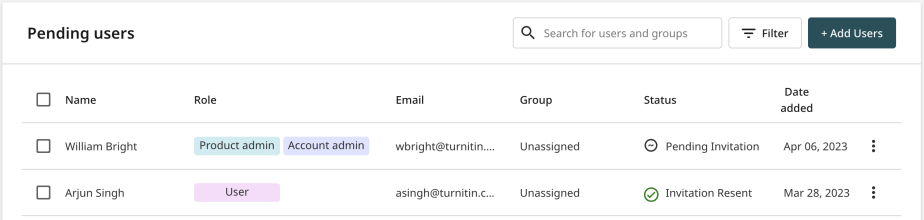
Vælg de tre prikker til højre for brugerens detaljer for at åbne menuen med brugeradministration. Fra denne menu kan du redigere en brugers detaljer, sende invitationsmailen igen eller slette brugeren.
For at sende invitationen igen eller slette mere end én bruger på samme tid skal du markere afkrydsningsfelterne ved siden af navnene på de brugere, du vil udføre denne handling for. Når de er valgt, vises mulighederne Send invitation igen eller Slet øverst på siden.

Administrer deaktiverede brugere
Siden Deaktiverede brugere viser de brugere, hvis konti er blevet deaktiveret. Deaktiverede brugere har ikke adgang til kontoen.
Denne side viser dig brugerens navn, rolle, mail, tildelt gruppe, adgangsmetode og datoen for, hvornår brugeren blev føjet til kontoen.
Vælg de tre prikker til højre for brugerens detaljer for at åbne menuen med brugeradministration. Fra denne menu kan du redigere en brugers detaljer, genaktivere brugeren eller slette brugeren.
For at genaktivere eller slette mere end én bruger på samme tid skal du markere afkrydsningsfelterne ved siden af navnene på de brugere, du vil udføre denne handling for. Når de er valgt, vises mulighederne Aktivér eller Slet øverst på siden.

Was this page helpful?
We're sorry to hear that.
