Your Turnitin guidance is moving!
We’re migrating our content to a new guides site. We plan to fully launch this new site in July. We are making changes to our structure that will help with discoverability and content searching. You can preview the new site now. To help you get up to speed with the new guidance structure, please visit our orientation page .
Tilføjelse brugere individuelt
Brugeradministrationsindstillinger påvirker kun brugere i din webbaserede Turnitin-instans. Indstillingerne på denne side vil ikke have nogen effekt på brugere i dit LMS.
Har du brug for at tilføje mange brugere på én gang? Få mere at vide om, hvordan du tilføjer brugere via en liste.
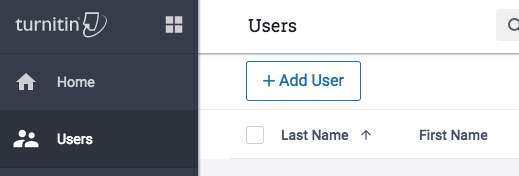
Hvis du vil tilføje brugere, skal du vælge  Brugere i sidepanelet og derefter vælge + Tilføj bruger-knappen.
Grundlæggende oplysninger
Angiv navn og e-mailadresse på den bruger, du vil tilføje kontoen.
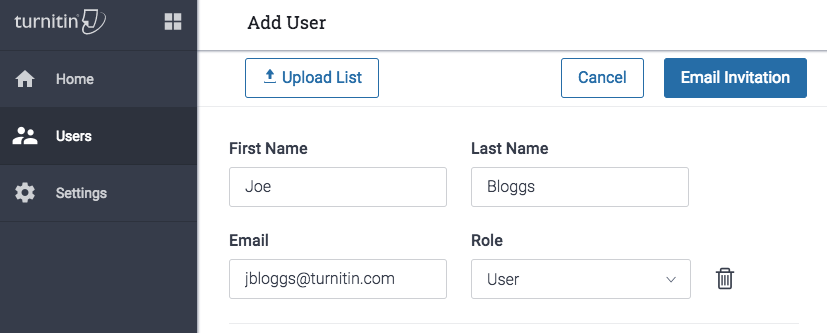
Det vil også være til denne e-mail, at brugeren vil få tilsendt sin konto-aktivering. Sørg venligst for, at det er den rigtige.
Roller
Det er meget vigtigt at forstå adgangsniveauet for hver rolle.
Hvis du ønsker, at brugeren skal være kontoadministrator på højeste niveau, skal du markere afkrydsningsfeltet under Kontoadministration. Det betyder, at brugeren har adgang til indstillinger for hele kontoen, brugeradministration, integrationsopsætning og licensoplysninger.
Nedenfor er der en rullemenu, der vil give dig mulighed for at vælge adgangsniveauet for denne bruger.
Få mere at vide om roller
Det er meget vigtigt at forstå adgangsniveauet for hver rolle. Vi er klar over, at institutioner ofte har bestemte myndighedsniveauer for, hvem der har adgang til elevarbejde på tværs af mange fag, afdelinger og skoler.
At gøre en bruger til en kontoadministrator betyder, at de har adgang til indstillinger for hele kontoen, brugeradministration, licensoplysninger, mulighed for at se dokumenter indenfor institutionen.
Brugere med administratorrettigheder har adgang til produktindstillinger for det angivne produkt. Administratorer har også adgang til alle de funktioner, som Efterforsker, Instruktør og Bruger har. Hvis du har Turnitin Originality, så vil en Admin bruger have adgang til oversigtstavlen.
Efterforsker er en forfatterskabsfunktionsrolle og vil have adgang til området Mine rapporter, hvor de kan oprette og få vist Forfatterrapporter (kun Turnitin Originality)
Instruktørbrugere vil kunne administrere mapper, uploade filer til lighedsskontrol og se Lighedsrapporter.
Bruger er en forfatterskabsfunktionsrolle og har adgang til området Mine rapporter, hvor de kan oprette og få vist Forfatterrapporter (kun Turnitin Originality)
Ingen adgang betyder, at denne bruger ikke kan lancere produktet fra administratorområdet. Det kan være en god ide at give en kontoadministrator en "Ingen adgang"-brugertype, hvis du kun vil have dem til at bruge administratorværktøjerne og ikke miljøet til at checke for Lighed.
Hvis du har flere licenser, skal du give en bruger en rolle for hvert produkt, før du kan sende invitationerne.
Kopier brugere, tilføj flere eller send invitationer
Du kan kopiere den seneste bruger ved at vælge kopi-ikonet. Dette vil ikke kopiere de grundlæggende oplysninger, kun rollen.
Hvis du vil tilføje mere end én bruger ad gangen, skal du trykke på knappen + Tilføj flere.
Du kan ikke tilføje mere end 10 brugere ad gangen. Hvis du har brug for at tilføje flere brugere på én gang, kan du prøve at overføre en liste.
Knappen E-mailinvitation sender en invitation til de brugere, som du har angivet gyldige oplysninger om. Det er nu op til den enkelte bruger at sætte sin konto op.
Knappen Annuller vil bringe dig tilbage Bruger-listen. Du vil miste alle de oplysninger, du har indtastet hindtil.
Was this page helpful?
We're sorry to hear that.
