Your Turnitin guidance is moving!
We’re migrating our content to a new guides site. We plan to fully launch this new site in July. We are making changes to our structure that will help with discoverability and content searching. You can preview the new site now. To help you get up to speed with the new guidance structure, please visit our orientation page .
Brug af Turnitin med Canvas
Din Turnitin-licens er designet for at give din organisation mulighed for at få kontrol over plagiering. Du har adgang til en intuitiv lighedsrapport, der giver tekstmatches og en indikativ lighedsscore. Med en nem integration med Canvas kan din Turnitin-licens nemt inkorporeres i din institutions akademiske integritetsstrategi.
Trin 1 - Konfiguration af Turnitin i Canvas
-
Log på Canvas som administrator.
-
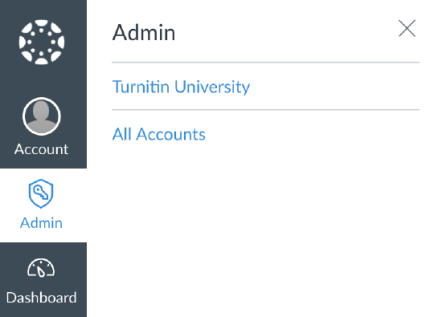
Fra siden på enhver side i Canvas skal du vælge fanen Administrator.
- Vælg den konto, du vil konfigurere med Turnitin.
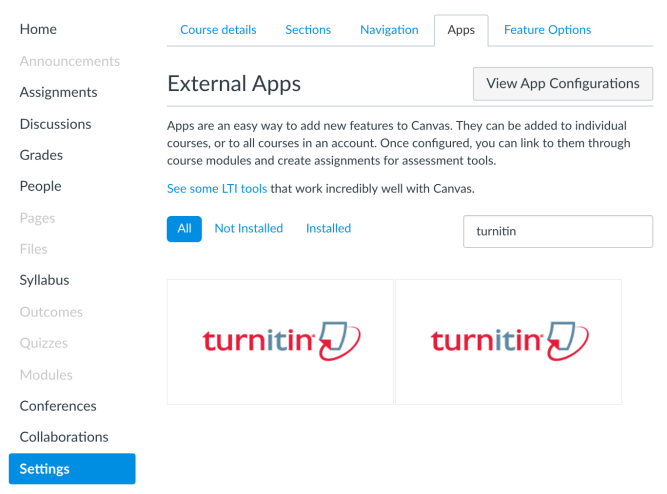
- I venstre navigation skal du vælge Indstillinger.
-
Vælg fanen Apps i toppen af siden Indstillinger.
-
Vælg Vis appkonfigurationer.
-
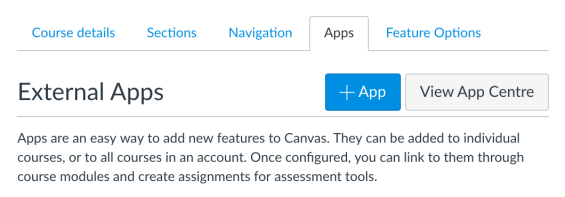
Vælg knappen + App for at åbne pop-up-boksen Tilføj app.
-
Skift konfigurationstype til By LTI 2 Registration URL.
-
Indtast følgende URL: https://[din institution].turnitin.com/lti/register
-
Vælg knappen Start registreringsværktøj.
-
Indtast den mailadresse og adgangskode, der er knyttet til din Turnitin-administratorkonto.
-
Vælg Log på.
-
Indtast et navn til din integration. Vi anbefaler at vælge noget, der kan huskes, for at gøre det nemmere at ændre indstillinger senere.
Det navn, du vælger, er, hvordan instruktører vil identificere Turnitin, når der oprettes en opgave.
- Vælg knappen Bekræft for at afslutte konfigurationen.
- Du skal aktivere appen for at begynde at bruge Turnitin. Vælg Aktivér for at fortsætte.
Det var alt! Hvis du har brug for at deaktivere appen, skal du vælge tandhjulsikonet, Rediger og derefter Deaktiver. Når du har aktiveret appen, kan du ændre nogle kontoindstillinger, der ændrer, hvilke data i din institution instruktører vil have adgang til.
Trin 2 - Ændring af kontoomfattende administratorindstillinger
Efter du indledningsvis har konfigureret din integration, er der flere indstillinger, som du kan konfigurere, der vil ændre, hvor meget data instruktører i din institution vil have adgang til.
Følgende tilladelser påvirker, hvordan data kan deles på tværs i din institution. Disse data er alene din institutions ansvar, så når disse tilladelser indstilles, skal du overveje, om de fuldt ud overholder din institutions politikker om studerendes journaler.
-
Log på Canvas som administrator.
-
Fra siden på enhver side i Canvas skal du vælge fanen Administrator.
- Vælg den konto, du vil konfigurere.
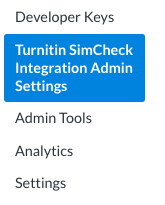
- Hvis din integration er blevet aktiveret for kontoen, finder du en ny indstillingsmulighed i undermenuen til venstre på skærmen. Du vil se dette som "Administratorindstillinger for [Navn på din integration]".
-
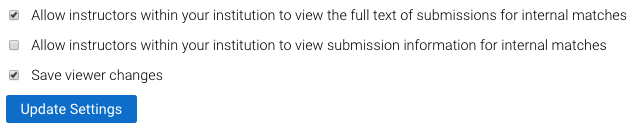
Brug afkrydsningsfelterne for at ændre indstillingerne, så de passer til din institution.
Tillad instruktører i din institution at se den fulde tekst af afleveringer for interne matches.
Når der er et match i en lighedsrapport, giver vi basisoplysninger om matchet for at bevare den originale uploaders immaterielle ejendomsrettigheder. Hvis du har en aftale med uploaderen, f.eks. en institutionel persondatapolitik, kan du bruge denne indstilling til at bestemme, hvor meget af et match andre instruktører i din institution vil have adgang til.
Aktivering af denne indstilling vil vise den fulde kildetekst i den fil, der blev sendt. Det vil ikke levere den originale fil eller vise flere personlige oplysninger om den matchende studerende, medmindre de oplysninger var inkluderet i filens brødtekst.
Eksempel
En studerende afleverer en .doc-fil til Klasse A.
Instruktøren af Klasse A har automatisk adgang til den fulde lighedsrapport.
En studerende i Klasse B har kopieret fra den studerende i Klasse A, hvilket resulterer i et match.
Instruktøren af Klasse B vil ikke kunne se nogen af de originale filer. Aktivering af denne indstilling vil vise dem den fulde tekst af afleveringen.
Denne indstilling gælder kun for matches i din institution. Enhver aflevering, der er indekseret til vores globale database, eller matches til vores globale database vil ikke vise den fulde tekst af den matchende kilde.
Tillad instruktører i din institution at se afleveringsoplysninger for interne matches.
Vi viser som standard kun meget grundlæggende oplysninger om en kilde. Denne indstilling vil levere flere metadata om en aflevering til instruktører i din institution. Dette inkluderer den studerendes navn, id samt opgavetitlen.
Gem fremviserændringer
Når du angiver ekskluderingsindstillinger i fremviseren for at finindstille lighedsrapporten, bevarer den ikke automatisk denne finindstillede visning, når visningen afsluttes. Ved at vælge denne indstilling vil enhver ændring, du foretager, bevares og opdatere lighedsscoren herefter.
-
Er du færdig? Brug knappen Opdater indstillinger for at gemme dine ændringer.
Was this page helpful?
We're sorry to hear that.
