Your Turnitin guidance is moving!
We’re migrating our content to a new guides site. We plan to fully launch this new site in July. We are making changes to our structure that will help with discoverability and content searching. You can preview the new site now. To help you get up to speed with the new guidance structure, please visit our orientation page .
Brug af Turnitin med Microsoft Teams
Din Turnitin-licens er designet for at give din organisation mulighed for at få kontrol over plagiering. Du har adgang til en intuitiv lighedsrapport, der giver tekstmatches og en indikativ lighedsscore. Med en nem integration med Microsoft Teams kan din Turnitin-licens nemt inkorporeres i din institutions akademiske integritetsstrategi.
Vi understøtter de nyeste samt én tidligere version af Chrome, Firefox, Safari og Microsoft Edge.
Trin 1 - Konfiguration i Turnitin
Oprettelse af API-omfang og -nøgle
Du skal oprette et separat anvendelsesområde og en nøgle for hver integration, du opretter. Hvis du har forskellige miljøer i din organisation, såsom et udviklings- eller sandkassemiljø, skal du oprette en API-nøgle til hver enkelt af dem. Giv hvert anvendelsesområde et unikt navn for let at identificere det på et senere tidspunkt, dvs. 'University of Turnitin Sandbox'.
- I administratorområdet skal du vælge
 fanen Integrationer. I dette område finder du alle de aktuelle integrationer, der er aktive på kontoen.
 -
For at konfigurere en ny integration skal du vælge knappen Generer API-omfang øverst til højre.
-
Navngiv din integration, og vælg Næste.
-
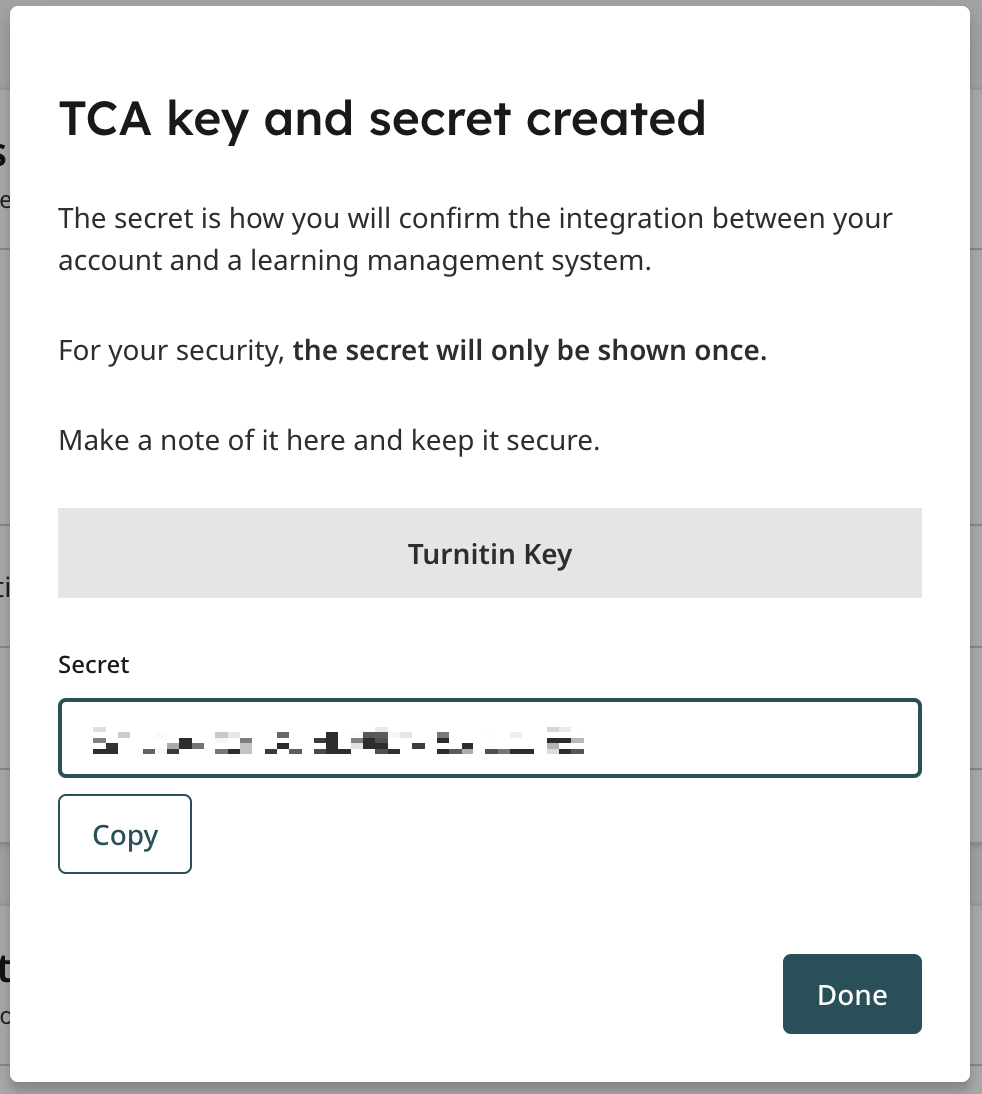
Navngiv din API-nøgle, og vælg Opret og Vis. Der vises et andet modul, der bekræfter oprettelsen af din nøgle.
Din API-nøgle præsenteres i form af en "Hemmelighed". Denne streng af alfanumeriske tegn er unik for din institution. Du skal bruge denne "Hemmelighed" til at fuldføre konfigurationen af din integration i dit LMS. Du vil ikke kunne tilgå din "Hemmelighed" igen, så du bør notere den nu.
Administration af eksisterende konfigurationer
Du kan oprette flere nøgler til dit omfang. For at oprette flere nøgler skal du vælge Opret ny nøgle til højre for dit omfang.
Når dit omfang har en eller flere nøgler, kan du se dem ved at vælge pilen til venstre for dit omfang.
Du kan skifte din nøgles status med kontakten.
Hvis du ændrer din nøgles status til "Fra", vil du ikke længere kunne konfigurere en integration med denne nøgle. Enhver eksisterende integration, der anvender denne nøgle, vil ikke længere virke, så længe denne nøgle forbliver deaktiveret.
Vælg papirkurven for at slette en nøgle permanent.
Når først du har slettet din nøgle, kan den ikke gendannes. Enhver integration, du har konfigureret med denne nøgle, vil ikke længere virke.
Trin 2 - Konfiguration af Turnitin i Microsoft Teams
- Gå til Microsoft Teams-administration, og gå til fanen
 Opgaver.
 -
Find sektionen Integrationer.

-
Slå Turnitin-indstillingen Til.
-
Du vil nu kunne tilføje en Turnitin API-nøgle og Turnitin API URL.
- Turnitin API-nøglen blev oprettet i det forrige trin.
- Turnitin API URL er den URL, som din kontoadministrator oprettede med din Turnitin-kontorepræsentant. Hvis du også bruger Turnitin via vores websted, er dette det link, som du logger på med.
Denne URL vil være i formatet https://[din institution].turnitin.com.
For eksempel https://theuniversityofturnitin.turnitin.com
Hvis du ikke kender API URL'en for din organisation, skal du kontakte din Turnitin-kontorepræsentant.
Hvis du kopierer dette link direkte fra din browsers adressefelt, har du kun brug for den første del af URL'en. Alt efter turnitin.com kan fjernes.
-
Er du færdig? Brug knappen Gem for at bekræfte din konfiguration. Lærere i dit Teams vil nu kunne bruge Turnitin i deres opgaver.
Der kan gå op til 24 timer, efter du har trykket på knappen Gem, før du kan begynde at bruge integrationen.
Was this page helpful?
We're sorry to hear that.
