Your Turnitin guidance is moving!
We’re migrating our content to a new guides site. We plan to fully launch this new site in July. We are making changes to our structure that will help with discoverability and content searching. You can preview the new site now. To help you get up to speed with the new guidance structure, please visit our orientation page .
Brug af Turnitin med Moodle
Din Turnitin-licens er designet for at give din organisation mulighed for at få kontrol over plagiering. Du har adgang til en intuitiv lighedsrapport, der giver tekstmatches og en indikativ lighedsscore. Med en nem integration med Moodle kan din Turnitin-licens nemt inkorporeres i din institutions akademiske integritetsstrategi.
Trin 1 - Konfiguration i Turnitin
Oprettelse af API-omfang og -nøgle
Du skal oprette et separat anvendelsesområde og en nøgle for hver integration, du opretter. Hvis du har forskellige miljøer i din organisation, såsom et udviklings- eller sandkassemiljø, skal du oprette en API-nøgle til hver enkelt af dem. Giv hvert anvendelsesområde et unikt navn for let at identificere det på et senere tidspunkt, dvs. 'University of Turnitin Sandbox'.
- I administratorområdet skal du vælge
 fanen Integrationer. I dette område finder du alle de aktuelle integrationer, der er aktive på kontoen.
 -
For at konfigurere en ny integration skal du vælge knappen Generer API-omfang øverst til højre.
-
Navngiv din integration, og vælg Næste.
-
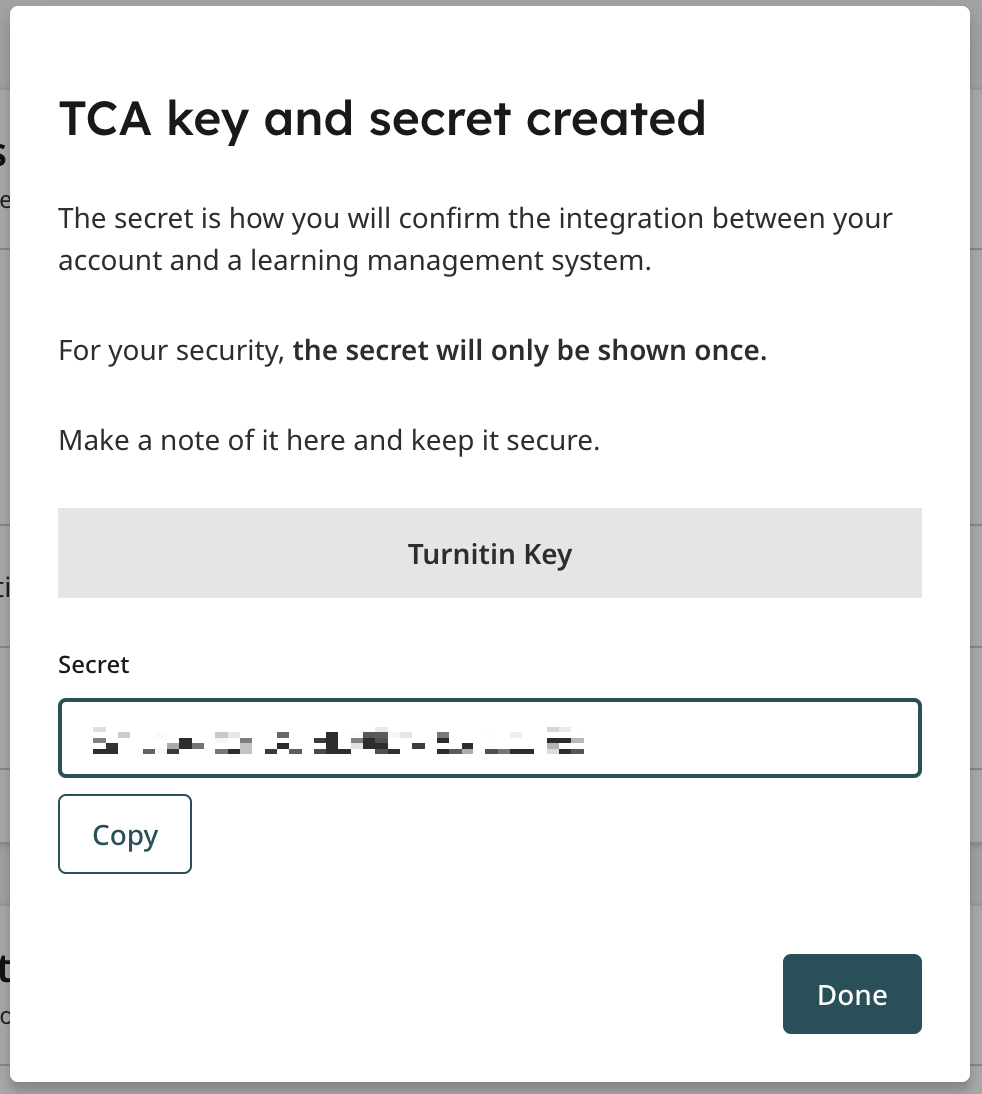
Navngiv din API-nøgle, og vælg Opret og Vis. Der vises et andet modul, der bekræfter oprettelsen af din nøgle.
Din API-nøgle præsenteres i form af en "Hemmelighed". Denne streng af alfanumeriske tegn er unik for din institution. Du skal bruge denne "Hemmelighed" til at fuldføre konfigurationen af din integration i dit LMS. Du vil ikke kunne tilgå din "Hemmelighed" igen, så du bør notere den nu.
Administration af eksisterende konfigurationer
Du kan oprette flere nøgler til dit omfang. For at oprette flere nøgler skal du vælge Opret ny nøgle til højre for dit omfang.
Når dit omfang har en eller flere nøgler, kan du se dem ved at vælge pilen til venstre for dit omfang.
Du kan skifte din nøgles status med kontakten.
Hvis du ændrer din nøgles status til "Fra", vil du ikke længere kunne konfigurere en integration med denne nøgle. Enhver eksisterende integration, der anvender denne nøgle, vil ikke længere virke, så længe denne nøgle forbliver deaktiveret.
Vælg papirkurven for at slette en nøgle permanent.
Når først du har slettet din nøgle, kan den ikke gendannes. Enhver integration, du har konfigureret med denne nøgle, vil ikke længere virke.
Trin 2 - Download af plugin
Turnitin Integrity plugin er tilgængeligt direkte via Moodle-pluginmappen og installeres på samme måde, som du ville installere ethvert andet Moodle-plugin.
Hvis pluginnet fjernes fra dit LMS, vil du ikke kunne få adgang til nogen gamle afleveringer eller rapporter igen.
Del 1 - Download
Pluginnet kan downloades direkte fra Moodle-pluginmappen. Hold øje med vores side med produktbemærkninger for at se, hvornår du kan installeres vores nyeste opdateringer. Hver Moodle-version markeres tydeligt. Opdateringer til administratorværktøjerne er relevante for alle administratorbrugere.
Dato for seneste pluginudgivelse: 2023-06-29 - v2023062901
Del 2 - Installér pluginnet i Moodle
Du installerer pluginnet på præcis samme måde som med andre plugins i Moodle. Se hvordan i deres vejledning.
Trin 3 - Konfigurer en integration i Moodle
Denne version af Turnitin virker kun med Moodle 3.5 og højere.
-
Log på Moodle som administrator.
-
Naviger til Administrationssidepanelet, og find muligheden Plugin.
-
Under Plugins skal du finde Plagiering.
-
Vælg linket til Turnitin Integrity-plagieringsplugin.
-
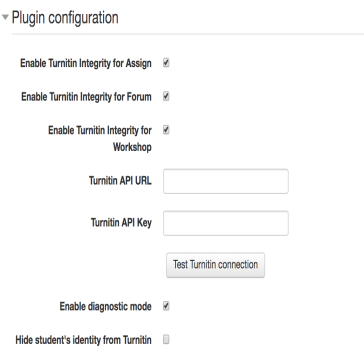
Der er flere muligheder på denne side, men for at komme i gang skal du tilføje API URL'en og API-nøglen.
API URL: API URL'en er oprettet af Turnitin til din organisation, og den er forskellig for alle. Den vil være i formatet https://[din institution].turnitin.com/api
For University of Turnitin vil det være https://universityofturnitin.turnitin.com/api
API-nøgle: Dette er det lange tal, du oprettede i det forrige trin. Dette er et unikt tal for din integration, så sørg for ikke at dele den med nogen.
Brug knappen Test forbindelsen til Turnitin for at sikre, at alt fungerer.
-
Der er flere ekstra valgmuligheder på denne side, som du vælger på denne side.
Aktivér Turnitin Integrity til opgaver - giver dig mulighed for at bruge Turnitin med almindelige Moodle-opgaver
Aktivér Turnitin Integrity til forum - giver dig mulighed for at bruge Turnitin med forumindlæg
Aktivér Turnitin Integrity til workshop - giver dig mulighed for at bruge Turnitin med Moodle-workshops
Aktivér Diagnostisk tilstand - aktiverer en tilstand, der producerer mere ordrige systemlogge, der kan bruges til diagnostiske formål
Skjul den studerendes identitet for Turnitin - de studerendes navne vil blive anonymiseret i Turnitin-databasen
-
Du er færdig. Vælg knappen Gem ændringer for at gemme din konfiguration.
Efter konfigurationen vises en oversigt med alle relevante oplysninger for din nye integration. Dette inkluderer de søgeopslag, der i øjeblikket bruges af din organisation, og eventuelle ekskluderingsmuligheder, der er indstillet. Du kan ændre disse detaljer i næste trin.
Trin 4 - Ændring af kontoens standardindstillinger
-
Log på Moodle som administrator.
-
Naviger til Administrationssidepanelet, og find muligheden Plugin.
-
Under Plugins skal du finde Plagiering.
-
Vælg linket til Turnitin Integrity-plagieringsplugin.
-
I Turnitin Integrity-plagieringspluginet skal du vælge fanen Standardindstillinger.
-
Markér først afkrydsningsfeltet Aktivér Turnitin.
Disse er kontoens standardindstillinger. Markér dette afkrydsningsfelt, hvis du ønsker at få genereret en lighedsrapport for hver opgave.
-
Der er flere valgfri indstillinger, som du nu kan redigere. Dette ændrer standardindstillingerne for de opgaver, du opretter.
 Få mere at vide om afleveringsindstillinger
Straks: Lighedsrapporten genereres, så snart en fil uploades.
Straks og regenerer på afleveringsdato: En lighedsrapport genereres, efter en fil uploades, og derefter genoprettes den på afleveringsdatoen. Dette er nyttigt, når man ser efter hemmeligt samarbejde i en gruppe.
Afleveringsdato: Filer får kun en lighedsrapport på afleveringsdatoen for opgaven.
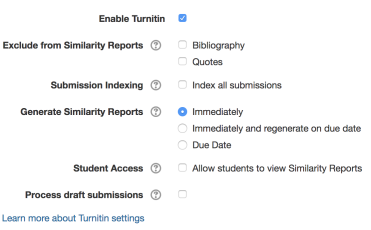
Studerendes adgang - denne indstilling bestemmer, om studerende kan se de lighedsrapporter, der er genereret.
Behandl kladdeafleveringer - brug kladdeafleveringer? Denne indstilling gør det muligt at generere lighedsrapporter for hver kladdeaflevering.
Ekskluder fra lighedsrapporter - giver dig mulighed for automatisk at ekskludere bibliografier og citater fra lighedsrapporterne.
Generer lighedsrapporter - denne indstilling bestemmer, hvor lang tid efter upload der skal genereres en lighedsrapport.
Indeksering af aflevering - denne indstilling føjer automatisk filer til din organisations private depot. Dette gør dem tilgængelige til sammenligning med lighedsrapporter fra andre personer i din organisation.
-
Vælg fremvisertilladelser, der passer bedst til din institutions persondatapolitik. Du kan vælge at:
Tillade instruktører i din institution at se den fulde tekst af afleveringer for interne matches.
Når der opstår et match mellem institutioner, kan instruktører automatisk se den fulde ordlyd af afleveringen.
Tillad instruktører i din institution at se afleveringsoplysninger for interne matches.
Der leveres basisoplysninger om den matchende besvarelse, når der opstår et match i den samme institution.
- Er du færdig? Vælg knappen Gem ændringer.
Was this page helpful?
We're sorry to hear that.
