Your Turnitin guidance is moving!
We’re migrating our content to a new guides site. We plan to fully launch this new site in July. We are making changes to our structure that will help with discoverability and content searching. You can preview the new site now. To help you get up to speed with the new guidance structure, please visit our orientation page .
Visning af statistik for lighedsrapport
-
1. På din side Administratorindstillinger skal du først vælge Statistik fra Administratorsidepanelet for at gå til siden Statistik.
-
På siden Statistik skal du vælge din licenstype og datakilde og indstille et datointerval.
Hvis du har brug for hjælp med at vælge din licenstype, datakilde og datointerval, kan du se i vejledningen Adgang til kontostatistik.
-
Så med din licenstype, datakilde og datointerval indstillet skal du vælge fanen Lighedsrapport.
-
Når du vælger fanen Lighedsrapport, vises diagrammet Lighedsrapport. Dette diagram er en visuel repræsentation af lighedsintervaller for dokumenter, der er indsendt til kontoen under de angivne datoer.
-
For at se antallet af din institutions Turnitin-afleveringer, der falder inden for lighedsscorens interval på en bestemt dag, skal du holde din markør over datalinjen. Pop-ups vises med afleveringstallene for hvert scoreinterval, der svarer til de datoer, der står nederst i diagrammet.
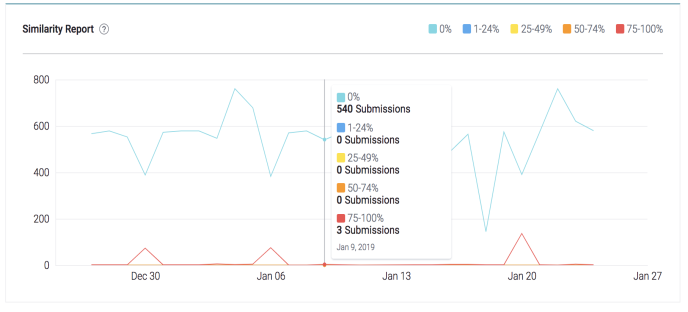
Lyseblå: 0 % matchende tekst Mørkeblå: 1 - 24 % matchende tekst Gul: 25 - 49 % matchende tekst Orange: 50 - 74 % matchende tekst Rød: 75 - 100 % matchende tekst
Was this page helpful?
We're sorry to hear that.
