Your Turnitin guidance is moving!
We’re migrating our content to a new guides site. We plan to fully launch this new site in July. We are making changes to our structure that will help with discoverability and content searching. You can preview the new site now. To help you get up to speed with the new guidance structure, please visit our orientation page .
Aflevering til en Microsoft Teams-opgave
Turnitin bruger den samme Microsoft Teams-uploadproces, som du allerede kender. Hvis du ikke har afleveret via Microsoft Teams før, skal du følge nedenstående trin.
1. Gå til  Teams-afsnittet i sidepanelet, og vælg det team, der bruges til dit kursus.
a. Du kan også gå til afsnittet  Opgaver og navigere til din opgave derfra.
2. Gå til fanen Opgaver, eller find opgaven under fanen Samtaler.
3. Åbn den opgave, du vil aflevere til.
4. Gå til afsnittet Mit arbejde, og vælg knappen + Tilføj arbejde.
5. Tilføj de filer, der skal tjekkes for lighed. Vi genererer en lighedsrapport for hver fil, der tilføjes og afleveres
.Vi vil forsøge at generere en lighedsrapport for enhver tekstbaseret fil. Understøttede filtyper omfatter: Microsoft OneNote, Microsoft Word, Excel, PowerPoint, PostScript, PDF, HTML, .HWP, RTF, OpenOffice(ODT), WordPerfect og almindelig tekst
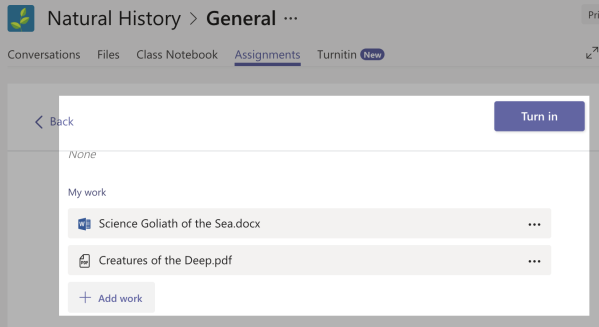
6. Når du er tilfreds med dine filvalg, kan du bruge knappen Aflever til at sende dine filer. Dette gør dem tilgængelige for din instruktør og sender dem til Turnitin for at generere en lighedsrapport.
Hvis filen vises som 'Turnitin-rapport afventer ...', betyder det, at din instruktør endnu ikke har set den. Du kan bruge linket Opdater til at bede Turnitin om at generere fillighedsrapporten nu.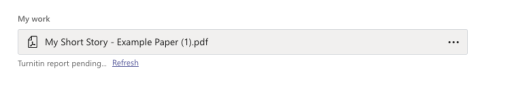
Was this page helpful?
We're sorry to hear that.
