Your Turnitin guidance is moving!
We’re migrating our content to a new guides site. We plan to fully launch this new site in July. We are making changes to our structure that will help with discoverability and content searching. You can preview the new site now. To help you get up to speed with the new guidance structure, please visit our orientation page .
Anzeigen des Ähnlichkeitsberichts
Aufrufen des Ähnlichkeitsberichts
- Wählen Sie in der Seitenleiste
 Meine Dateien aus.
 -
Wählen Sie den Titel der
 Datei aus, die das anzuzeigende Dokument enthält.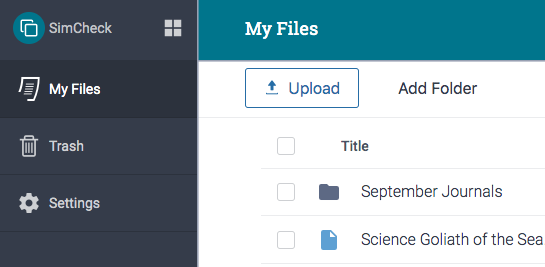
Übersicht der Ähnlichkeiten
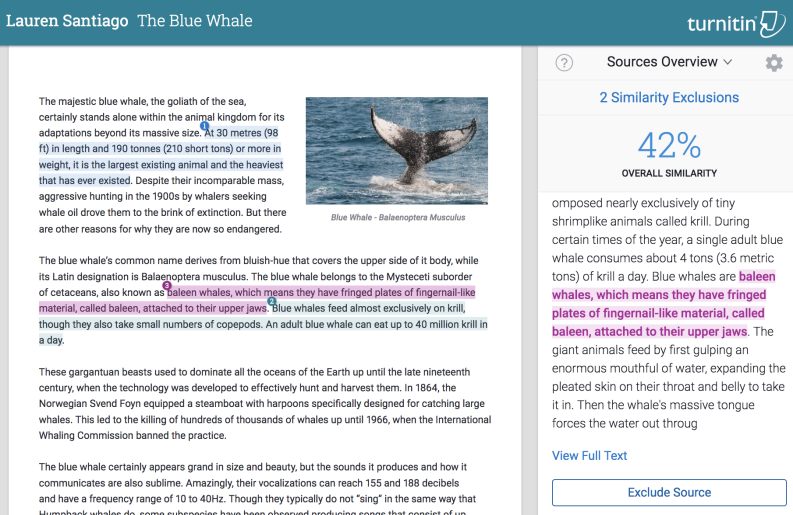
Die Übersicht der Ähnlichkeiten steht im Seitenbereich der Dokumentenansicht zur Verfügung und bietet einen Überblick über alle Übereinstimmungen mit der Quelle, die in einer Arbeit gefunden wurden. Die Auflistung beginnt mit der größten Ähnlichkeit und endet mit der geringsten Ähnlichkeit.
In der Übersicht der Ähnlichkeiten werden Übereinstimmungen mit der Quelle für Studentenarbeiten, Publikationen, Internet-Webseiten und Uploads in privaten Repositorys zur Verfügung gestellt.
Auswählen einer Quelle
Wenn Sie im Seitenbereich mit der Übersicht der Ähnlichkeiten eine Quelle auswählen, wird die Übereinstimmung im Dokument hervorgehoben. Mithilfe der Zahlen- und Farbkennzeichnung können Sie den markierten Text im Dokument ganz einfach mit der Quelle im Seitenbereich mit der Übersicht der Ähnlichkeiten verknüpfen.
Navigation in den Übereinstimmungen
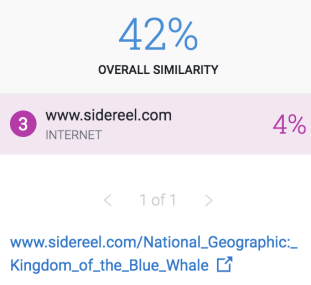
Wenn Sie eine Quelle auswählen, werden alle zugehörigen Übereinstimmungen im Seitenbereich mit der Übersicht der Ähnlichkeiten angezeigt. Mithilfe der Vor- und Zurück-Pfeile können Sie dann ganz einfach darin navigieren. Wenn es für eine Quelle nur eine Übereinstimmung gibt, sind die Pfeile nicht verfügbar.
Sie können Übereinstimmungsdetails nur für Übermittlungen an Ihr eigenes privates Repository anzeigen. Administratoren können festlegen, wie viel von dem ursprünglichen Text Sie sehen können.
Was this page helpful?
We're sorry to hear that.
