Your Turnitin guidance is moving!
We’re migrating our content to a new guides site. We plan to fully launch this new site in July. We are making changes to our structure that will help with discoverability and content searching. You can preview the new site now. To help you get up to speed with the new guidance structure, please visit our orientation page .
1. Seleccione Configuración de PeerMark desde la bandeja de entrada de entregas.
2. Utilice la guía a continuación para configurar el ejercicio.
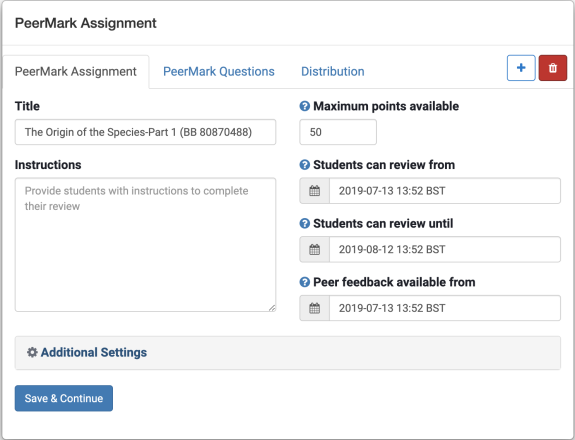
• Valor en puntos
Esta es la calificación máxima disponible para los estudiantes por completar este ejercicio. Por ejemplo, si establece en 100 el valor en puntos, esta es la calificación más alta que puede recibir el estudiante.
• Los estudiantes pueden revisar desde
La fecha de inicio del ejercicio Peermark. Los estudiantes pueden comenzar la revisión por pares y trabajar hasta la fecha de entrega.
• Los estudiantes pueden revisar hasta
Esta es la fecha y la hora en que deben entregarse las revisiones de los estudiantes.
• Retroalimentación de pares disponibles desde
Esta es la fecha y hora en que los estudiantes pueden comenzar a ver los comentarios y las marcas dejadas por sus pares. La retroalimentación solo se puede publicar después de que haya pasado la fecha de “Los estudiantes pueden revisar hasta”.
Configuración adicional del ejercicio PeerMark
Seleccione Ajustes adicionales para ver las opciones avanzadas de configuración del ejercicio PeerMark. La siguiente información le ayudará a comprender los ajustes disponibles y para personalizar correctamente el ejercicio.
Otorgar el máximo de puntos en la revisión
Esto se relaciona con el valor en puntos que ha establecido para el ejercicio. Si elige Sí, los estudiantes recibirán el valor en puntos máximo por revisar el trabajo de sus pares.
Los estudiantes pueden ver los nombres de sus pares durante la revisión.
Al elegir Sí, los estudiantes verán el nombre del autor del trabajo que están revisando, así como los nombres de los estudiantes que escribieron las revisiones de sus trabajos. Seleccione No para que esta información no esté disponible para los estudiantes.
¿Los estudiantes que no hicieron su entrega pueden hacer revisiones?
Esta es la opción de participación para los estudiantes que no enviaron su trabajo. Al elegir Sí, incluso los estudiantes que no hayan enviado trabajos para la asignación en la que se basa el ejercicio de PeerMark, pueden escribir revisiones de los trabajos de otros estudiantes. Elija No para no permitir la participación de los que no entregaron.
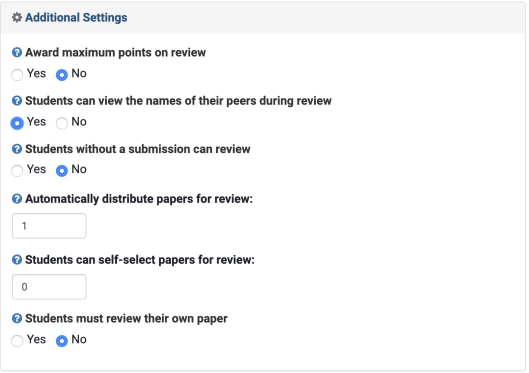
Distribución de trabajos automáticamente para revisión
PeerMark puede asignar trabajos automáticamente a los estudiantes de la clase. Ingrese un valor para distribuir un número específico de trabajos a cada estudiante. Ingrese 1 como mínimo. Puede forzar el emparejamiento de los trabajos de los estudiantes con la pestaña Distribución.
Los estudiantes pueden seleccionar sus propios trabajos para la revisión.
Ingrese un valor para permitir que cada estudiante seleccione un número específico de trabajos. Si prefiere que los estudiantes no tengan esta opción, ingrese 0.
Los estudiantes deben revisar su propio trabajo
Al elegir Sí, los estudiantes deberán escribir una revisión en su propio trabajo después de completar todas las demás revisiones asignadas.
No olvide guardar los cambios
Desplácese hasta la parte inferior de la página de configuración y seleccione el botón Guardar y continuar para guardar la configuración.
Was this page helpful?
We're sorry to hear that.
