Your Turnitin guidance is moving!
We’re migrating our content to a new guides site. We plan to fully launch this new site in July. We are making changes to our structure that will help with discoverability and content searching. You can preview the new site now. To help you get up to speed with the new guidance structure, please visit our orientation page .
Affichage du rapport de similarité
Accès au rapport de similarité
- Sélectionnez
 Mes fichiers dans la barre latérale.
 -
Recherchez le fichier
 contenant le document que vous souhaitez afficher et sélectionnez son titre.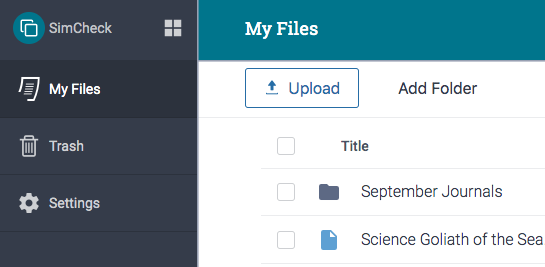
Aperçu des correspondances de similarité
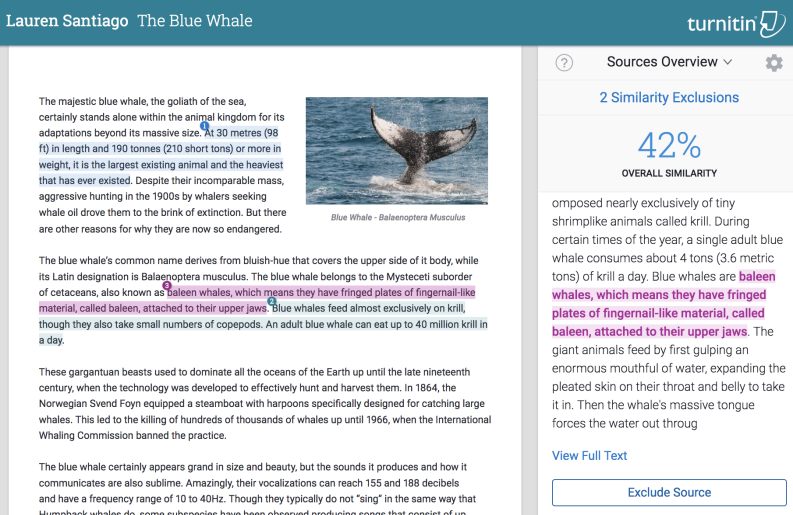
L'aperçu des correspondances de similarité se trouve dans le volet latéral du visualiseur de documents ; il fournit une répartition de toutes les correspondances de source trouvées dans une copie, triées par ordre de correspondance de similarité la plus élevée vers la plus basse.
L'aperçu des correspondances de similarité fournit des correspondances de source pour les copies des étudiants, les publications, les pages Web et les chargements aux bases de données privées.
Sélection d'une source
En sélectionnant une source dans le panneau latéral d'aperçu des correspondances, cela surligne la correspondance dans le document lui-même. Vous pouvez utiliser le nombre et les identificateurs de couleur pour lier facilement le texte surligné au document à la source dans le panneau latéral d'aperçu des correspondances.
Navigation dans les correspondances
La sélection d'une source affichera chacune de ses correspondances associées dans le panneau latéral d'aperçu des correspondances ; vous pouvez naviguer librement à l'aide des flèches avant et arrière. Toutefois, si une seule correspondance est liée à une source, les flèches sont désactivées.
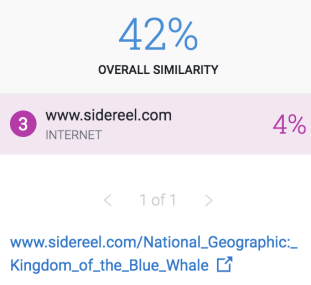
Vous pouvez uniquement afficher les détails des correspondances des copies qui ont été apportées à votre propre base de données privée. Les administrateurs peuvent modifier la quantité de texte d'origine que vous pouvez afficher.
Was this page helpful?
We're sorry to hear that.
