Your Turnitin guidance is moving!
We’re migrating our content to a new guides site. We plan to fully launch this new site in July. We are making changes to our structure that will help with discoverability and content searching. You can preview the new site now. To help you get up to speed with the new guidance structure, please visit our orientation page .
受講生として提出
課題の作成者として、受講生が行うように課題に提出することもできます。
1. 提出する課題に移動します。
2. 「受講生ビュー」タブを選択します。

3. 表から課題を見つけ、「受講生として提出」を選択します。
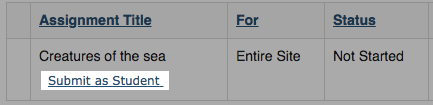
4. 課題の設定方法によっては、類似性レポートを受け取ることができる複数のコンテンツタイプが存在する場合があります。類似性レポートは、課題にアップロードされたファイルとテキスト送信に対して生成されます。
5. ファイルのアップロードが完了したら、「送信」ボタンを選択します。
6. デジタルレシートが表示されます。類似性レポートはこの画面には表示されません。「一覧に戻る」ボタンを使用します。
7. まだ受講生ビューで、表から課題をもう一度見つけ、提出物のタイトルを見つけます。
8. 提出物の概要ページが表示され、このページに類似性レポートが表示されます。「Turnitin レポート」セクションを探します。
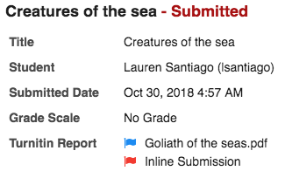
9. Turnitin レポートセクションには、課題用にアップロードしたファイルとコンテンツの一覧が表示されます。各エントリの他にフラグがあります。このフラグの色は、コンテンツが返された類似性のパーセンテージを素早く示します。
- 青色:一致する語句なし
- 緑色:1 つの一致する語句 - 24% の一致する語句
- 黄色:25~49% の一致する語句
- オレンジ色:50~74% の一致する語句
- 赤色:75~100% の一致する語句
10. 詳細情報を表示しますか?フラグの上にカーソルを置いて類似性スコアの数値表現を確認したり、フラグをクリックして完全な類似性レポートを開くことができます。
Was this page helpful?
We're sorry to hear that.
