Your Turnitin guidance is moving!
We’re migrating our content to a new guides site. We plan to fully launch this new site in July. We are making changes to our structure that will help with discoverability and content searching. You can preview the new site now. To help you get up to speed with the new guidance structure, please visit our orientation page .
Bruke Turnitin med Canvas
Turnitin-lisensen er laget for å hjelpe organisasjonen din til å ta kontroll over plagiat. Du får tilgang til en intuitiv likhetsrapport, kontroll av tekstsamsvar og en indikativ likhetspoengsum. Med en sømløs integrasjon med Canvas kan Turnitin-lisensen din enkelt innlemmes i institusjonens akademiske integritetsstrategi.
Trinn 1 - Konfigurere Turnitin i Canvas
-
Logg på Canvas som administrator.
-
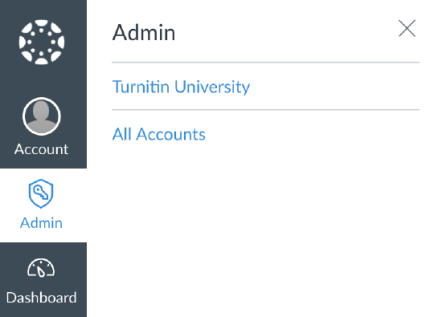
Velg Admin-fanen fra enhver side i Canvas.
-
Velg kontoen du vil konfigurere med Turnitin.
- Velg Innstillinger fra navigasjonen på venstre side.
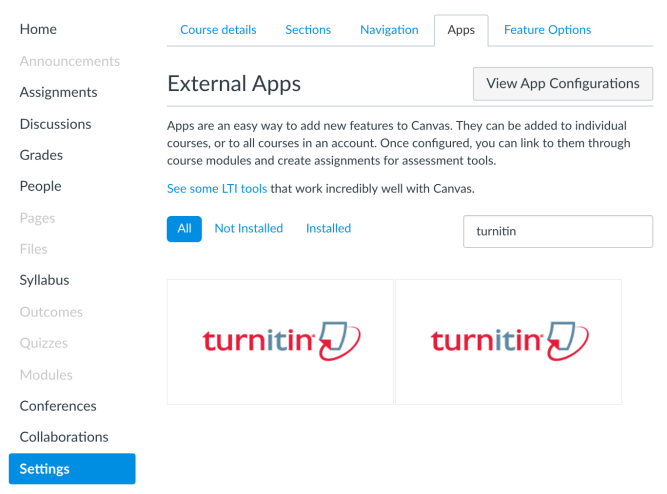 5. Velg fanen Apper øverst på siden Innstillinger.
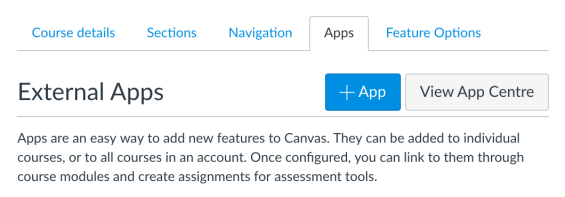
6. Velg Vis appkonfigurasjoner.
7. Velg knappen + App for å åpne hurtigmenyen Legg til app.
8. Endre konfigurasjonstype til Av LTI 2 registrerings-URL.
9. Skriv inn følgende URL:
https://[din institusjon].turnitin.com/lti/register
10. Velg knappen Start registreringsverktøy.
11. Skriv inn e-postadressen og passordet forbundet med din Turnitin-administratorkonto.
12. Velg Logg på.
13. Angi et navn for integrasjonen. Vi anbefaler å velge noe som er lett å huske for å gjøre det enklere å endre innstillingene senere.
Navnet du velger, er måten instruktører vil identifisere Turnitin på når de oppretter en oppgave.
-
Velg Bekreft-knappen for å fullføre konfigurasjonen.
-
For å begynne å bruke Turnitin må du aktivere appen. Velg Aktiver for å fortsette.
Det er alt! Dersom du må deaktivere appen, velger du tannhjulsikonet, Rediger, og deretter Deaktiver. Når du har aktivert appen, kan du endre noen kontoomspennende innstillinger som vil endre hvilke data som instruktører får tilgang til i institusjonen.
Trinn 2 - Endre kontoomspennende administratorinnstillinger
Etter at du har konfigurert integrasjonen, kan du konfigurere flere alternativer som endrer hvor mye data instruktører får tilgang til i institusjonen.
Følgende tillatelser påvirker hvor mye data som kan deles på tvers av institusjonen. Institusjonen har eneansvar for disse dataene, så når du angir disse tillatelsene, bør du vurdere om de samsvarer fullt ut med institusjonens retningslinjer for studentinformasjon.
-
Logg på Canvas som administrator.
-
Velg Admin-fanen fra enhver side i Canvas.
-
Velg kontoen du vil konfigurere.
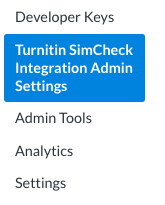
4. Hvis integrasjonene dine er aktivert for kontoen, finner du et nytt innstillingsalternativ i undermenyen til venstre på skjermen. Du ser dette som "Administrasjonsinnstillinger for [Navn på integrasjonen din]".
-
5. Bruk avmerkingsboksene for å endre innstillingene slik at de passer til din institusjon.
La instruktører i institusjonen se hele teksten i innsendinger for interne treff
Når du får et treff i en likhetsrapport, gir vi deg grunnleggende informasjon om treffet for å beskytte de immaterielle rettighetene til den opprinnelige opplasteren. Hvis du har en avtale med opplasteren, f.eks. institusjonens personvernerklæring, kan du bruke denne innstillingen til å bestemme hvor mye av et treff andre instruktører i institusjonen din, får tilgang til.
Hvis du aktiverer denne innstillingen, vises hele kildeteksten til filen som ble sendt inn. Det vil ikke vise den opprinnelige filen eller ytterligere personopplysninger om den gjeldende studenten med mindre informasjonen står oppgitt i teksten.
Eksempel
En student sender inn en .doc-fil til klasse A.
Instruktøren i klasse A får automatisk tilgang til hele likhetsrapporten.
En student i klasse B har kopiert fra studenten i klasse A, som gir et treff.
Vanligvis kan ikke instruktøren i klasse B se noe av den originale filen. Hvis du aktiverer denne innstillingen, vises hele teksten i innsendingen.
Denne innstillingen gjelder bare treff innad i institusjonen. Innsending som er indeksert i vår globale database, samt treff i den globale databasen, viser ikke hele teksten i den samsvarende kilden.
La instruktører i institusjonen se informasjon om innsendingen for interne treff
Som standard viser vi bare helt grunnleggende informasjon om en kilde. Denne innstillingen gir mer metadata om en innsending til instruktøren i institusjonen. Dette inkluderer studentens navn, ID og oppgavetittel.
Lagre visningsendringer
Når du angir eksklusjonsalternativer i visningsprogrammet for å tilpasse likhetsrapporten, lagres ikke de endrede innstillingene automatisk når du forlater visningen. Hvis du velger dette alternativet, beholdes alle endringer du gjør, og likhetspoengsummen blir oppdatert tilsvarende.
6. Ferdig? Bruk knappen Oppdater innstillinger for å lagre innstillingene.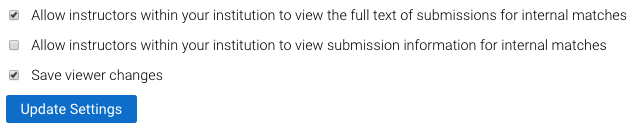
Was this page helpful?
We're sorry to hear that.
