Your Turnitin guidance is moving!
We’re migrating our content to a new guides site. We plan to fully launch this new site in July. We are making changes to our structure that will help with discoverability and content searching. You can preview the new site now. To help you get up to speed with the new guidance structure, please visit our orientation page .
Bruke Turnitin med Moodle
Turnitin-lisensen er laget for å hjelpe organisasjonen din til å ta kontroll over plagiat. Du får tilgang til en intuitiv likhetsrapport, kontroll av tekstsamsvar og en indikativ likhetspoengsum. Med en sømløs integrasjon med Moodle kan Turnitin-lisensen din enkelt innlemmes i institusjonens akademiske integritetsstrategi.
Trinn 1 - Konfigurere i Turnitin
Opprette API-omfang og -nøkkel
Du må opprette et eget omfang og nøkkel for hver integrasjon du oppretter. Hvis du har flere ulike miljøer i organisasjonen din, for eksempel et utviklings- eller sandkassemiljø, kan du opprette en API-nøkkel for hver av dem. Gi hvert omfang et unikt navn for enkelt å identifisere det på et senere tidspunkt, dvs. 'University of Turnitin Sandbox'.
- Velg fanen
 Integrasjoner fra administratorområdet. På dette området finner du alle nåværende integrasjoner som er aktive på kontoen.
 -
Velg knappen Generer API-omfang øverst til høyre for å konfigurere en ny integrasjon.
-
Gi navn til integrasjonen og velg Neste.
-
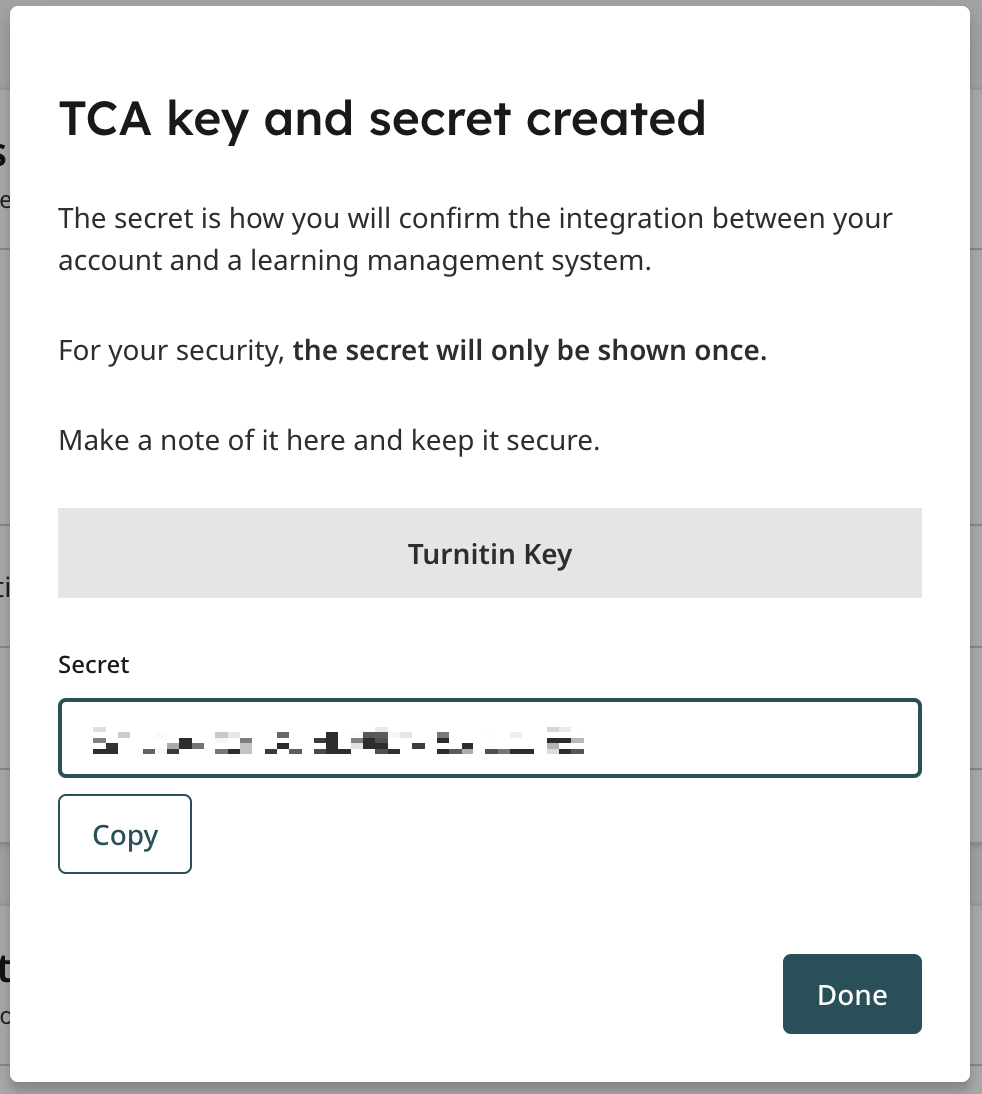
Gi navn til API-nøkkelen og velg Opprett og Vis. Det vises en annen modal som bekrefter at du har opprettet nøkkelen.
API-nøkkelen din vises i form av en "Hemmelighet". Strengen med alfanumeriske tegn er unik for din institusjon. Du trenger denne "Hemmeligheten" for å fullføre konfigurasjonen av integrasjonen i LMS. Du får ikke tilgang til "Hemmeligheten" igjen, så du bør skrive den ned nå
Administrere eksisterende konfigurasjoner
Du kan opprette flere nøkler for omfanget. Velg Opprett ny nøkkel til høyre for omfanget ditt for å opprette flere nøkler.
Når omfanget ditt har en nøkkel eller flere nøkler, kan du vise dem ved å velge pilen til venstre for omfanget.
Du kan endre status for nøkkelen ved å bruke bryteren.
Hvis du setter status for nøkkelen din til "Av", kan du ikke lenger konfigurere en integrasjon med denne nøkkelen. Så lenge denne nøkkelen er deaktivert, vil noen eksisterende integrasjoner som bruker denne nøkkelen, ikke lenger fungere.
Velg søppelbøtten for å slette nøkkelen permanent.
Når du har slettet nøkkelen din, kan du ikke gjenopprette den. Alle integrasjoner som du har konfigurert med denne nøkkelen, vil ikke lenger fungere.
Trinn 2 - Laste ned plugin-modulen
Turnitin Integrity plugin er tilgjengelig direkte fra Moodle-tilleggskatalogen og installeres på samme måte som alle andre Moodle-tillegg.
Hvis tillegget fjernes fra LMS, vil du ikke kunne få tilgang til gamle innsendinger eller rapporter.
Del 1 - Nedlasting
Tillegget kan lastes ned direkte fra Moodle-tilleggskatalogen. Følg med på versjonsmerknader-siden vår for å vite når du kan installere våre nyeste oppdateringer. Hver Moodle-utgivelse er tydelig flagget, oppdateringer til admininistratorverktøyene er relevante for alle administratorbrukere.
Siste utgivelsesdato for tillegg: 2023-06-29 - v2023062901
Del 2 - Installer tillegget Moodle
Du installerer tillegget akkurat som du ville et annet Moodle-tillegg. Se veiledningen deres for å finne ut hvordan.
Trinn 3 - Konfigurere en integrasjon i Moodle
Denne versjonen av Turnitin fungerer bare med Moodle 3.5 og senere.
-
Logg på Moodle som administrator.
-
Gå til Administrasjon-sidepanelet og finn alternativet Plugin.
-
Fra Plugin finner du Plagiat-alternativet.
-
Velg Turnitin Integrity-plagiat-pluginlenken.
-
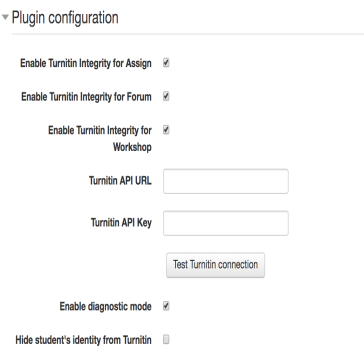
Det er flere alternativer på denne siden, men for å komme i gang må du legge til en URL-adresse for API og en API-nøkkel
URL-adresse for API: URL-adressen for API opprettes av Turnitin for din organisasjon, dette er forskjellig for alle. Den vil være i formatet https://[din institusjon].turnitin.com/api
For University of Turnitin vil det være https://universityofturnitin.turnitin.com/api
API-nøkkel: Dette er det lange nummeret du opprettet i forrige trinn. Dette er et unikt nummer for din integrasjon, så sørg for at du deler det!
Bruk knappen Test tilkobling til Turnitin for å sørge for at alt virker.
-
Det er flere ekstra alternativer på denne siden du velger på denne siden.
Aktiver Turnitin Integrity for Assign - lar deg bruke Turnitin med ordinære Moodle Assignments
Aktiver Turnitin Integrity for Forum - lar deg bruke Turnitin med foruminnlegg
Aktiver Turnitin Integrity for Workshop - lar deg bruke Turnitin med Moodle Workshops
Aktiver diagnostisk modus - slår på en modus som vil produsere flere omfattende systemlogger som kan brukes til diagnostikk
Skjul students identitet fra Turnitin - studentnavn blir anonymisert i Turnitin-databasen
-
Du er ferdig. Velg knappen Lagre endringer for å lagre konfigurasjonen.
Etter konfigurasjon vil en sammendragsboks vises som forklarer all relevant informasjon for din nye integrasjon. Dette inkluderer søkelagrene som for øyeblikket brukes av din organisasjon og eventuelle utelukkelsesalternativer som er angitt. Du kan endre disse detaljene i neste trinn.
Trinn 4 - Endre standard kontoinnstillinger
-
Logg på Moodle som administrator.
-
Gå til Administrasjon-sidepanelet og finn alternativet Plugin.
-
Fra Plugin finner du Plagiat-alternativet.
-
Velg Turnitin Integrity-plagiat-pluginlenken.
-
Velg fanen Standardinnstillinger fra Turnitin Integrity-plagiat-plugin.
-
Først velger du avmerkingsboksen Aktiver Turnitin.
These are the default settings for the account. Select this check box if you want every assignment to generate a similarity report.
-
Det er flere valgfrie innstillinger som du nå kan redigere. Dette vil endre standardinnstillingene for alle oppgaver du oppretter.
 Lær mer om innsendingsalternativer
Umiddelbart: Likhetsrapporten genereres så snart en fil lastes opp.
Umiddelbart og generer på nytt på innleveringsdato En likhetsrapport vil genereres etter at en fil lastes opp, og deretter genereres den på nytt på innleveringsdatoen. Dette er nyttig når man ser etter samarbeid i en gruppe.
Innleveringsdato: Filer vil kun få en likhetsrapport på innleveringsdatoen for oppgaven.
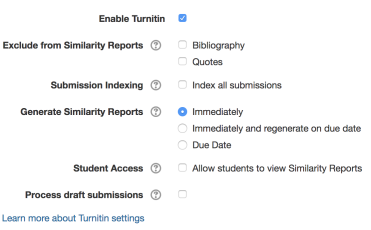
Studenttilgang - Denne innstillingen avgjør om studenter kan se likhetsrapportene som genereres.
Prosessutkastinnsendinger - Bruke utkastinnsendinger? Denne innstillingen genererer likhetsrapporten for hvert utkast av en innsending.
Utelukk fra likhetsrapporter - Lar deg automatisk utelukke bibliografier og sitater fra likhetsrapportene.
Generer likhetsrapporter - Dette alternativet vil avgjøre tiden mellom en opplasting og når en likhetsrapport genereres.
Innsendingsindeksering - Dette alternativet vil automatisk legge til filer til din organisasjons private lager. Dette gjør dem tilgjengelig for matching i likhetsrapporter av andre personer i din organisasjon.
-
Velg de visningstillatelsene som passer best til institusjonens retningslinjer for personvern. Du kan velge å:
La instruktører i institusjonen se hele teksten i innsendinger for interne treff
Når det oppstår et treff på tvers av institusjoner, kan lærere vise hele teksten i innsendingen automatisk.
La instruktører i institusjonen se informasjon om innsendingen for interne treff
Det gis grunnleggende informasjon om den samsvarende oppgaven når det oppstår et treff i samme institusjon.
-
Ferdig? Velg knappen Lagre endringer.
Was this page helpful?
We're sorry to hear that.
