Your Turnitin guidance is moving!
We’re migrating our content to a new guides site. We plan to fully launch this new site in July. We are making changes to our structure that will help with discoverability and content searching. You can preview the new site now. To help you get up to speed with the new guidance structure, please visit our orientation page .
Bruke Turnitin med Sakai
Turnitin-lisensen er laget for å hjelpe organisasjonen din til å ta kontroll over plagiat. Du får tilgang til en intuitiv likhetsrapport, kontroll av tekstsamsvar og en indikativ likhetspoengsum. Med en sømløs integrasjon med Sakai kan Turnitin-lisensen din enkelt innlemmes i institusjonens akademiske integritetsstrategi.
Vi støtter den siste og en foregående versjon av Chrome, Firefox, Safari og Microsoft Edge.
Trinn 1 - Konfigurere i Turnitin
Opprette API-omfang og -nøkkel
Du må opprette et eget omfang og nøkkel for hver integrasjon du oppretter. Hvis du har flere ulike miljøer i organisasjonen din, for eksempel et utviklings- eller sandkassemiljø, kan du opprette en API-nøkkel for hver av dem. Gi hvert omfang et unikt navn for enkelt å identifisere det på et senere tidspunkt, dvs. 'University of Turnitin Sandbox'.
- Velg fanen
 Integrasjoner fra administratorområdet. På dette området finner du alle nåværende integrasjoner som er aktive på kontoen.
 -
Velg knappen Generer API-omfang øverst til høyre for å konfigurere en ny integrasjon.
-
Gi navn til integrasjonen og velg Neste.
-
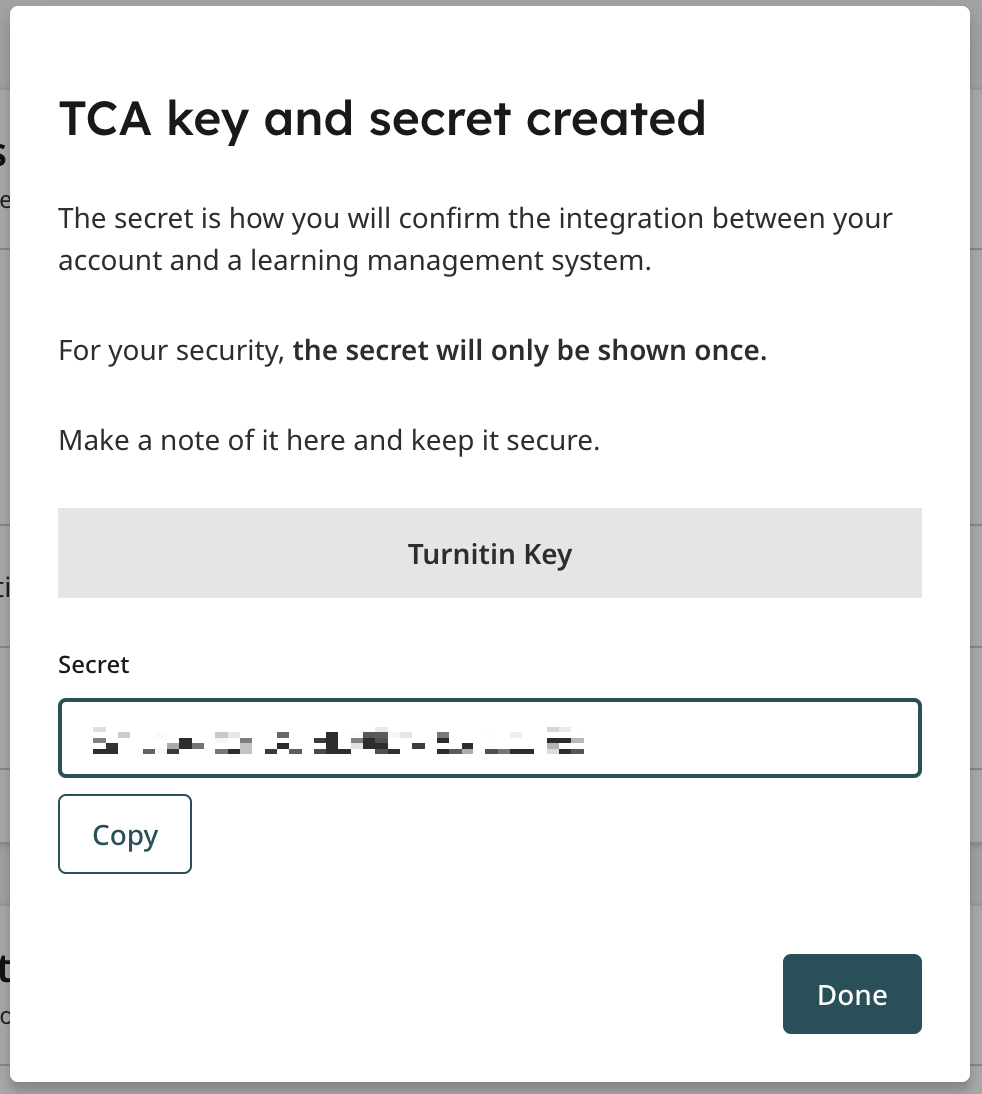
Gi navn til API-nøkkelen og velg Opprett og Vis. Det vises en annen modal som bekrefter at du har opprettet nøkkelen.
API-nøkkelen din vises i form av en "Hemmelighet". Strengen med alfanumeriske tegn er unik for din institusjon. Du trenger denne "Hemmeligheten" for å fullføre konfigurasjonen av integrasjonen i LMS. Du får ikke tilgang til "Hemmeligheten" igjen, så du bør skrive den ned nå
Administrere eksisterende konfigurasjoner
Du kan opprette flere nøkler for omfanget. Velg Opprett ny nøkkel til høyre for omfanget ditt for å opprette flere nøkler.
Når omfanget ditt har en nøkkel eller flere nøkler, kan du vise dem ved å velge pilen til venstre for omfanget.
Du kan endre status for nøkkelen ved å bruke bryteren.
Hvis du setter status for nøkkelen din til "Av", kan du ikke lenger konfigurere en integrasjon med denne nøkkelen. Så lenge denne nøkkelen er deaktivert, vil noen eksisterende integrasjoner som bruker denne nøkkelen, ikke lenger fungere.
Velg søppelbøtten for å slette nøkkelen permanent.
Når du har slettet nøkkelen din, kan du ikke gjenopprette den. Alle integrasjoner som du har konfigurert med denne nøkkelen, vil ikke lenger fungere.
Trinn 2 - Konfigurere i Sakai
Legge Turnitin til .properties-filen
Dette trinnet bør utføres av en Sakai-administrator. Vær forsiktig når du redigerer disse filene.
-
Åpne filen Sakai.properties i Sakai-installasjonen.
-
Legg til følgende informasjon i filen:
#Turnitin OC
turnitin.oc.serviceUrl=https://[din institusjon].turnitin.com/api/
turnitin.oc.apiKey=API-nøkkelen din fra trinn 1
contentreview.enabledProviders=TurnitinOC
contentreview.defaultProvider=TurnitinOC
assignment.useContentReview=true
turnitin.oc.may_view_submission_full_source.student=true
turnitin.oc.may_view_match_submission_info.student=false
turnitin.oc.may_view_submission_full_source.instructor=true
turnitin.oc.may_view_match_submission_info.instructor=false
turnitin.option.institution_check=true
assignment.useContentReview=true
turnitin.accept.all.files=true
turnitin.oc.auto_exclude_self_matching_scope=abcNedenfor finner du et eksempel på en riktig innføring:
#Turnitin OC
turnitin.oc.serviceUrl=https://universityofturnitin.turnitin.com/api/ turnitin.oc.apiKey=8785436P2g22b4a7p69p3k504rr7mo3e6 contentreview.enabledProviders=TurnitinOC
contentreview.defaultProvider=TurnitinOC
assignment.useContentReview=true
turnitin.oc.may_view_submission_full_source.student=true
turnitin.oc.may_view_match_submission_info.student=false
turnitin.oc.may_view_submission_full_source.instructor=true
turnitin.oc.may_view_match_submission_info.instructor=false
turnitin.option.institution_check=true
assignment.useContentReview=true
turnitin.accept.all.files=true
turnitin.oc.auto_exclude_self_matching_scope=abc -
Lagre endringene, og start serveren som Sakai-installasjonen befinner seg på, på nytt.
Lyst å lære om flere konfigurasjonsalternativer? Se vår Viktig-fil på GitHub.
Konfigurer jobben "Behandle kø for innholdsgjennomgang" og jobben "Behandle rapporter for innholdsgjennomgang" til å kjøre hvert femte minutt i verktøyet "Jobbkø" på siden Arbeidsområdet for administrasjon.

- Du er ferdig!
Was this page helpful?
We're sorry to hear that.
