Opprette en forfatterskapsrapport
Hvis du vil opprette forfatterskapsrapporter manuelt (for eksempel for papirer som sendes inn via direkte innsending), kan du gjøre dette i Mine rapporter-området. Velg Opprett rapport-knappen fra dette området.
Når du oppretter en rapport manuelt, må du nominere en fil å sammenlignet for å sammenligne mot sammenligningsfiler. Rapporter som er opprettet fra dashbordet, bruker den nyeste innsendingen som undersøkelsesfilen.
Skriv inn tittelen på forfatterskapsrapporten i delen Grunnleggende informasjon. Dette er hva som vises i Mine rapporter-området.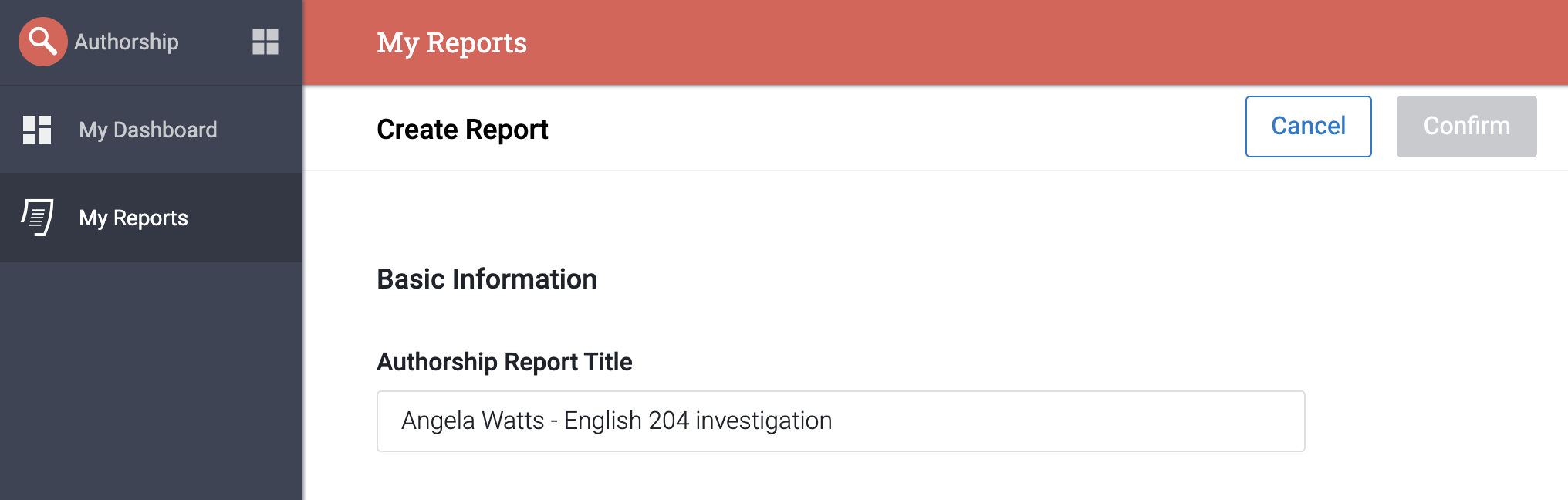
Du kan generere en forfatterskapsrapport på to måter. Ved å bruke en Turnitin-papir-ID eller filopplasting.
Rapportopprettingsmetodene som er tilgjengelige for deg, er basert på rollen som er tilordnet til brukeren. Administratorer og etterforskere kan bruke begge metodene. Brukere kan bare bruke filopplasting.
- Papir-ID Filopplasting Filkrav
Opplasting av papir-ID
Hvis du er administrator eller etterforsker, kan du bruke en Turnitin Papir-ID til å opprette en forfatterskapsrapport. Hvis du vil bruke en Turnitin-papir-ID til å generere rapporten, velger du dette alternativet og skriver inn Turnitin-papir-IDen for innsendingen du vil undersøke for forfatterskap. Velg Finn for å finne papiret og andre innsendinger av denne forfatteren.
Turnitin papir-IDer opprettes når papirer sendes til Turnitin. ID-en finner du i Turnitin-tildelingsinnboksen, den digitale kvitteringen eller papirinformasjonen i likhetsrapporter. Denne veiledningen vil gi mer informasjon om hvordan du finner en Turnitin-papir-ID.
Se gjennom informasjonen om undersøkelsesfilen. Hvis du er fornøyd med at denne innsendingen som etterforskningsfilen, velger du Neste.
Ved hjelp av papir-ID-en til undersøkelsesfilen finner vi opptil 100 av de nyeste innsendingene som den enkelte har gjort. Bruk avmerkingsboksene til venstre for innsendingene for å merke av eller oppheve valget av dem. Merk av for øverst for å merke av for alle innsendingene.
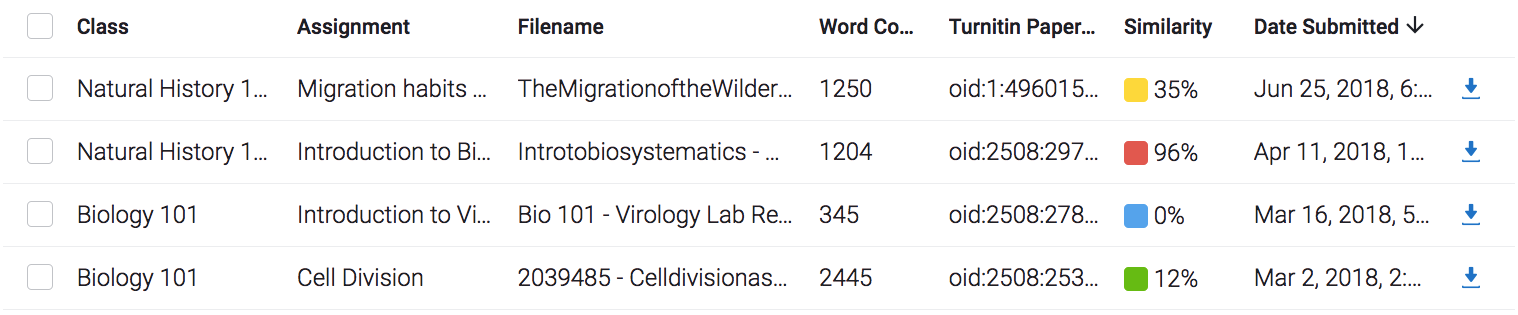
Turnitin viser bare filer som er kvalifisert for sammenligning, det vil si, på engelsk og en akseptert filtype. Se Filkrav-fanen for å finne ut mer.
Når du bruker Papir-ID-metoden, kan du laste ned filene når som helst ved å velge nedlastingsikonet.
Last opp fil
Hvis du har filene du vil opprette en rapport med på enheten, kan du bruke metoden Last opp fil.
Alle brukere har muligheten til å opprette en rapport ved hjelp av denne metoden.
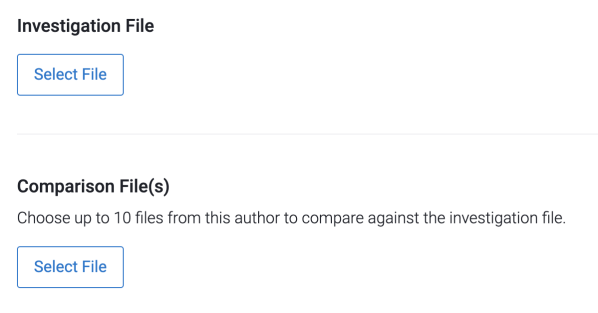
Bruk Velg fil-knappen til å velge en undersøkelsesfil fra enheten.
Du kan velge opptil ti sammenligningsfiler. Sammenligningsdokumentene må forfatte av samme enkeltperson. Dette vil gi referansen til ulike funksjoner som bidrar til å definere forfatterskap.
Bruk knappen Velg fil for å velge den første sammenligningsfilen fra enheten din.
Velg + Legg til mer for å velge opptil ni sammenligningsfiler til.
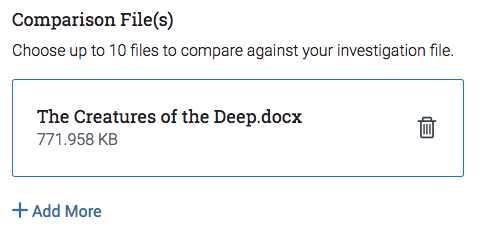
Hvis du vil endre enten undersøkelsesfilen eller noen av sammenligningsfilene, velger du papirkurvikonet du vil slette, og deretter velger du en ny.
Når du er fornøyd med filene dine, velger du Bekreft-knappen for å opprette rapporten.
Forfatterskapsrapporten din kan ta noen minutter å behandle etter at opplastingen er fullført.
Filkrav
Hver fil som lastes opp for å opprette en forfatterskapsrapport, må oppfylle følgende krav:
-
Filstørrelsen må være mindre enn 100 MB.
-
Filen må ha minst 500 tegn.
-
Godkjente filtyper: .doc, .docx, .pdf, .txt, .rtf.
Etter behandling kan filens tegn- og ordtelling variere etter tekstbehandlingsprogram.