Your Turnitin guidance is moving!
We’re migrating our content to a new guides site. We plan to fully launch this new site in July. We are making changes to our structure that will help with discoverability and content searching. You can preview the new site now. To help you get up to speed with the new guidance structure, please visit our orientation page .
Opprette en oppgave
1. Logg inn på Canvas som lærer.
2. Velg Emner-fanen fra sidemenyen på en hvilken som helst side i Canvas.
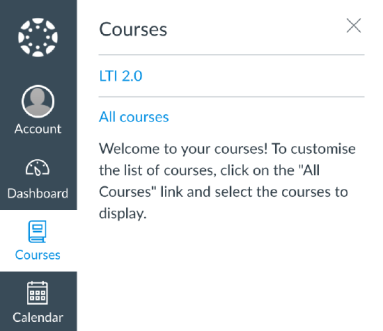
3. Velg emnet som du vil opprette oppgaven i.
Hvis emnet ikke vises i listen over Mine emner, velger du Alle emner og bruker avmerkingsboksene til å legge til emnet i listen.
4. Velg Oppgaver fra menyen til venstre.
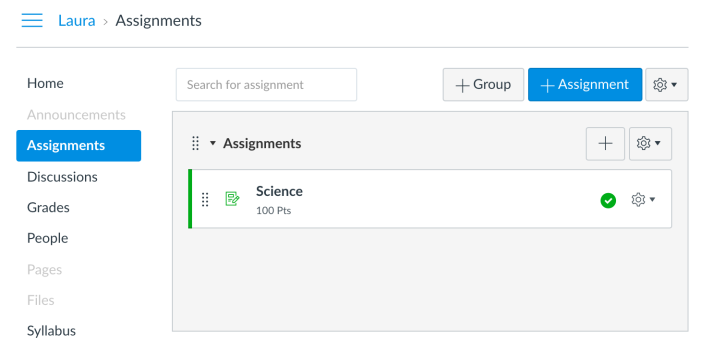
5. Velg +Oppgave-knappen.
6. Skriv inn et oppgavenavn i boksen, og tilpass følgende oppgaveinnstillinger:
• Gruppeoppgave
• Hverandrevurderinger
• Moderert vurdering
• Poeng
• Oppgavegruppe
• Vis vurdering som
Studenter kan nå levere inn gruppearbeid til Canvas Plagiarism Framework; hver student i en gruppe vil motta en individuell likhetsscore.
7. Hvis du vil legge til Canvas Plagiarism Framework, endrer du Type innlevering i nedtrekksmenyen til Innlevering på nett.
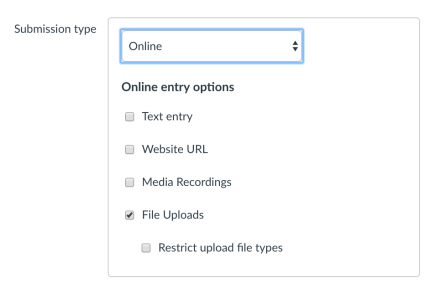
8. Under Alternativer for innlevering på nett velger du avkrysningsboksen for filopplastninger eller tekstinnslag.
9. Velg Ditt integreringsnavn fra nedtrekksmenyen Plagiarism Review.
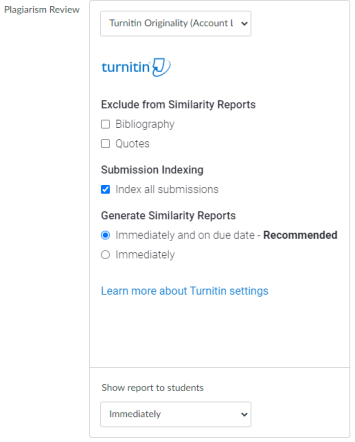
Integreringsnavnet velges av administratoren når Turnitin konfigureres med Canvas. I illustrasjonen over er det valgte navnet 'Turnitin Beta'. Hvis du er usikker på hvilket alternativ du skal velge, kontakter din administrator i Canvas.
10. Tilpass følgende plagiatinnstillinger for Turnitin:
○ Alternativer for indeksering av innleveringer
○ Alternativer for utelatelser i likhetsrapport
○ Endre alternativer for tilgjengelighet av likhetsrapport
11. (valgfritt) Velg Tildel til-boksen i Tildel til-menyen for å vise en nedtrekksmeny.
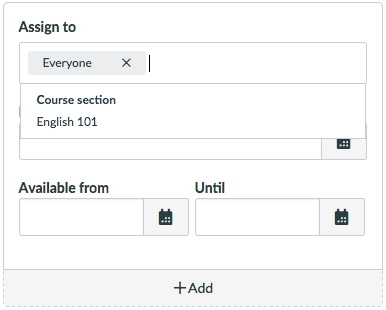
12. (valgfritt) Velg emnet du vil tildele oppgaven til. Dette sikrer at oppgaven din kun er tilgjengelig for studenter i dette emnet.
13. Endre datoene for oppgaven.
14. Velg Lagre og publiser for å publisere denne oppgaven. Velg Lagre for å lagre oppgaven.
Siden det kan ta litt tid før Canvas varsler Turnitin om at det er opprettet en oppgave, anbefaler vi at du venter 90 sekunder fra du lager oppgaven til den første innleveringen gjennomføres. Dette gir Canvas tid til å varsle oss om at oppgaven er opprettet.
Hvis du fortsatt støter på problemer med å generere likhetsrapporten, kan du velge Send på nytt til Turnitin fra SpeedGrader, for å tvinge likhetsrapporten til å genereres.
Was this page helpful?
We're sorry to hear that.
