Your Turnitin guidance is moving!
We’re migrating our content to a new guides site. We plan to fully launch this new site in July. We are making changes to our structure that will help with discoverability and content searching. You can preview the new site now. To help you get up to speed with the new guidance structure, please visit our orientation page .
Levere inn en Moodle-oppgave
Turnitin bruker den samme opplastingsprosessen for Moodle som du allerede kjenner godt. Hvis du ikke har levert inn via Moodle før, følger du fremgangsmåten nedenfor.
1. Gå til emnet ved hjelp av navigeringen på sidelinjen.
2. Velg Generelt-alternativet.
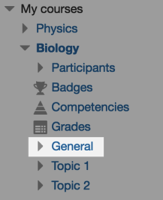
3. Velg oppgaven du vil levere inn fra listen over oppgaver.
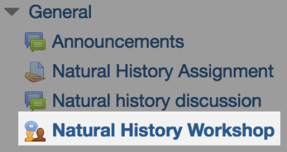
4. På siden for innleveringsstatus får du se detaljer om innsendingen din. Siden du ikke har lastet opp noe, er de fleste feltene tomme. Velg Legg til innlevering-knappen for å komme i gang.
5. Velg ikonet for opplasting av fil.
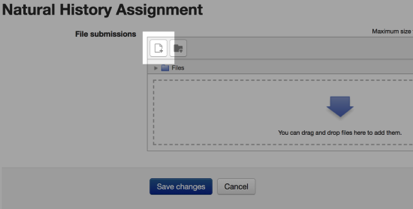
6. Bruk Last opp fil-knappen, og velg filen du vil laste opp. Velg en tittel for filen i tekstfeltet Lagre som. Er du ferdig? Velg Last opp denne filen-knappen.
7. Et sammendrag av innleveringen din vil bli vist.
a. Har læreren din tillatt deg å laste opp flere utkast til innleveringen? Når du er klar til å sende inn det endelige utkastet, bruker du Send inn oppgave-knappen til å sende den endelige versjonen til læreren din.
Hvis læreren har tillatt flere innleveringer for oppgaven din, kan du få en likhetsrapport for hvert utkast. Hvis en likhetsrapport ikke genereres for hvert utkast, har læreren deaktivert denne muligheten.
b. Hvis det ikke er mulig å levere utkast til oppgaven, har du gjort alt du skal. Lykke til!
Was this page helpful?
We're sorry to hear that.
