Your Turnitin guidance is moving!
We’re migrating our content to a new guides site. We plan to fully launch this new site in July. We are making changes to our structure that will help with discoverability and content searching. You can preview the new site now. To help you get up to speed with the new guidance structure, please visit our orientation page .
Legge til Turnitin i en Moodle Workshop
Turnitin har en sømløs integrasjon med Moodle. Når administratoren har konfigurert Turnitin for organisasjonen din, kan du bruke Turnitin som en del av en Moodle Workshop.
Administratoren kan angi standarder som vil gjelde for alle tildelinger du oppretter. Ett alternativ de har er å automatisk ha Turnitin aktiv.
- Lag en Moodle Workshop slik du vanligvis ville.
- Hvis du aldri har opprettet en Moodle-oppgave før, går du til et emne og velger Slå på redigering-knappen. Velg koblingen + Legg til en aktivitet eller ressurs som vises.
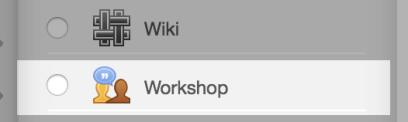
- Velg Workshop på Aktiviteter-listen.
- Angi datoer for innstillingene Tillat innsendinger fra og Forfallsdato. Disse datoene fungerer som startdato og forfallsdato for Turnitin også.
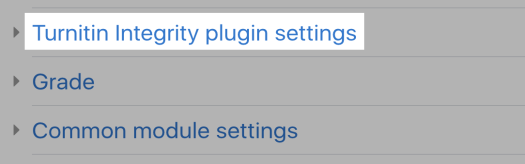
- Finn alternativet Innstillinger for Plugin-modul for Turnitin Integrity fra listen over skjulte valgfrie innstillinger.
-
Den første innstillingen, Aktiver Turnitin, kan allerede være aktivert. Administratoren vil bestemme den opprinnelige tilstanden når du oppretter
-
integreringen første gang. Hvis du vil bruke Turnitin med oppgaven, må du kontrollere at den er krysset av.
- (Valgfritt) Det finnes flere andre alternativer i Turnitin plagiat plugin innstillinger som du kan tilpasse for hver oppgave. Standardinnstillingene angis av systemansvarlig. Føl deg fri til å endre etter behov!!
Was this page helpful?
We're sorry to hear that.
