Your Turnitin guidance is moving!
We’re migrating our content to a new guides site. We plan to fully launch this new site in July. We are making changes to our structure that will help with discoverability and content searching. You can preview the new site now. To help you get up to speed with the new guidance structure, please visit our orientation page .
Hvordan legge til en Turnitin-lisens i en Microsoft Teams-oppgave
Turnitin Integrity gir deg sømløs integrasjon med Microsoft Teams. Når administratoren har konfigurert Turnitin for organisasjonen din, kan du bruke Turnitin som en del av den vanlige arbeidsflyten ved å legge den til i en hvilken som helst Microsoft Teams-oppgave.
1. Fra Oppgave-fanen velger du  Opprett-knappen.
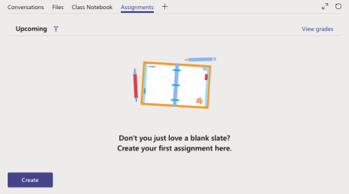
2. Velg + Ny oppgave i nedtrekksmenyen.
3. Fullfør oppretting av oppgave på samme måte som du vanligvis ville gjort. Innleveringsfristen du angir for oppgaven, er datoen likhetsscoren vil bli tilgjengelig for studentene.
Vil du lære mer? Se Microsofts dokumentasjon på Teams via (?) Hjelp-ikonet.
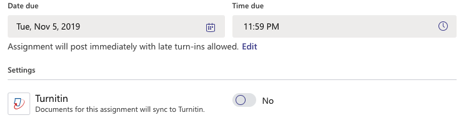
4. Når du har endret all informasjonen du ønsker og tilpasset oppgaven din, navigerer du til bunnen av siden, der du finner noen brytere. Det er Turnitin-bryteren du leter etter.
5. Skru bryteren til Ja for å sette den i aktiv tilstand. Da blir alle filer som leveres inn til oppgaven også sendt til Turnitin, slik at vi kan generere en likhetsrapport.
6. Er du ferdig? Velg Tilordne til-knappen for å gjøre oppgaven tilgjengelig for studentene.
Studentene kan få tilgang til likhetsrapporten umiddelbart etter at de har levert inn oppgaven ved å oppdatere vinduet for rapporten.
Studentene kan angre innleveringen og laste opp en revidert fil som et læringsverktøy for å finne feil og mangler i referanser.
Was this page helpful?
We're sorry to hear that.
