Oversikt over den nye likhetsrapporten
Fremhevede samsvar viser tekstlikhet. De indikerer ikke alltid plagiering. Samsvaret kan være et sitat eller sitert materiale oppført i en bibliografi. Vi har som mål å gi så mye informasjon om hvert samsvar som mulig for å hjelpe deg med din vurdering av hvor korrekt den er.
Generell likhet
Den generelle likheten er en prosent som viser hvor mye tekst fra oppgaven som samsvarer med kilder i databasen vår. Vi kalkulerer prosenten ved å dele antall samsvarende ord med totalt antall ord i dokumentet.
Hva sammenlignes innsendinger med?
En innsending (med minst 20 ord eller mer) gjort i forbindelse med en oppgave genererer en likhetsrapport. Likhetsrapporten er resultatet av en sammenligning mellom teksten i innsendingen og søkemålene, eller databasene, som er valgt for oppgaven.
Avhengig av innstillingene dine, kan disse databasene inkludere:
- flere milliarder sider med aktiv (og arkivert) informasjon på Internett, tidligere innleverte oppgaver
- flere titalls tusen tidsskrifter, journaler og publikasjoner.
- Tekst som samsvarer eller er svært lik vises i likhetsrapporten.
Oversikt over likhet
Den nye likhetsrapporten har nå to unike visninger for raskere innsikter av tekstlikheter:
Samsvarsgruppe
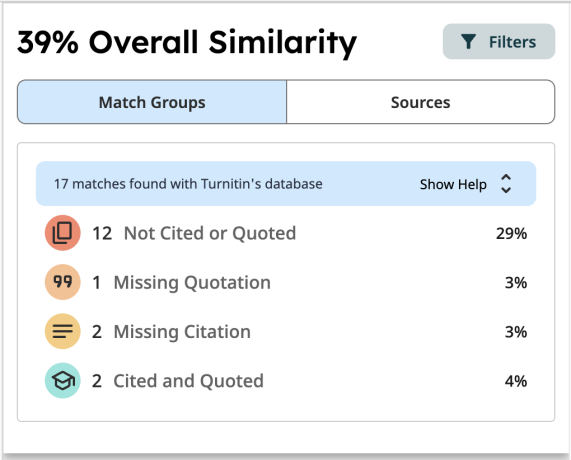
Samsvarsgrupper-visningen deler den generelle likheten inn i fire kategorier: Ikke sitert, Manglende siteringer, Manglende sitat, eller Sitert. Teksten til hvert likhetssamsvar er uthevet i korresponderende samsvarsgruppefarge, avhengig av om sitater eller anførselstegn er registrert nær den teksten.
Kilder
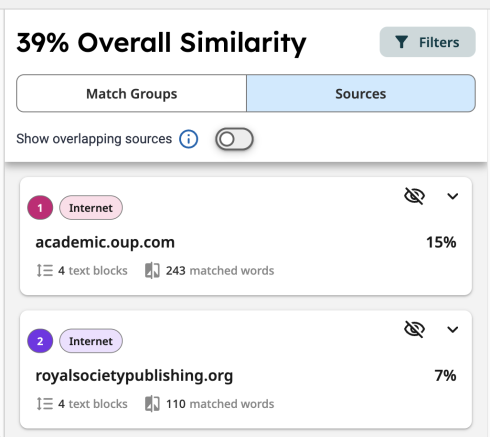
Kilder har en liste over kilder organisert i synkende rekkefølge etter høyeste total likhetsprosent. (Disse kildene er de samme som de detaljert i kildekodene i Samsvarsgrupper-visningen.)
Hva er overlappende kilder?
Det er mulig at lik tekst kan finnes i flere kilder. Når tekst er lik mer enn én kilde vises kilden med flest samsvarende ord først.
Når flere kilder har samsvar med de nøyaktig samme ordene, vil rapporten prioritere kilder som beste samsvar, eller topp kilde, i denne rekkefølgen:
1. Internett
2. Publikasjoner
3. Innleverte oppgaver (studentoppgaver)
For å vise overlappende kilder samsvart med den samme teksten, velg innleveringsuthevelse eller kildekort med det aktuelle samsvaret, velg så Vis andre kilder på bunnen av kortet i høyre sidepanel

For å vise individuelle kort for hver samsvart kilde (inkludert kilder samsvart med samme tekst), velg Vis overlappende kilder-alternativet øverst i Kilde-listen. Valg av et kildekort vil utheve samsvarende tekst i innleveringen.:
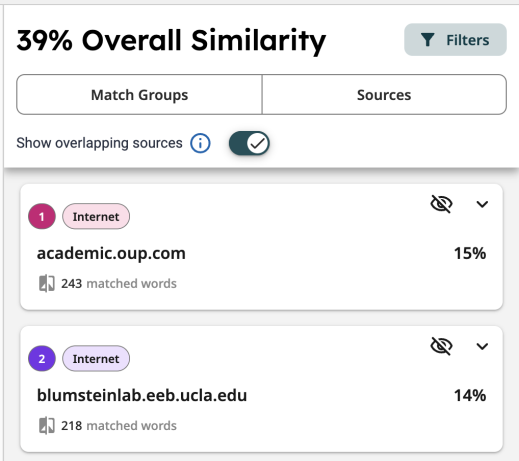
Vise samsvar med kildekort
Kildekort inneholder detaljer om det fremhevede samsvaret og kildematerialet. Utvid et kildekort for flere alternativer.
Kildekort
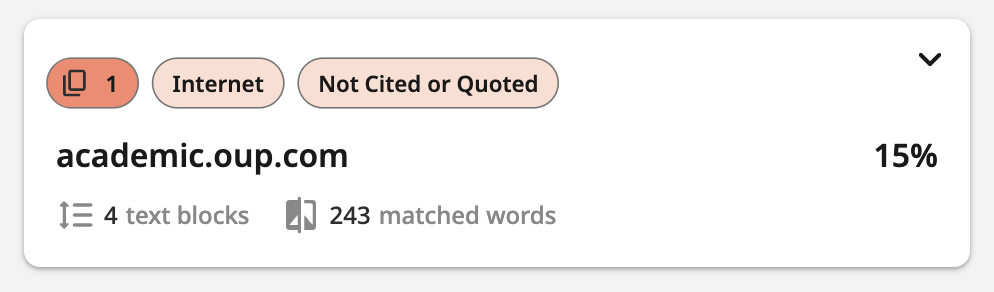
Den øvre raden indikerer det øverste samsvarende rangeringsnummeret (dette tallet vises også ved siden av det korresponderende fremhevede samsvaret i dokumentet), databasetypen og samsvarsgruppekriteriet.
Den andre raden inneholder navnet på den øverste samsvarskilden og prosentandelen som er samsvart med dokumentet.
Den tredje raden indikerer antall samsvarende tekstblokker for denne kilden og samsvarsgruppen, samt totalt antall ord for alle samsvar med samme kriterier.
Utforske et kildekort
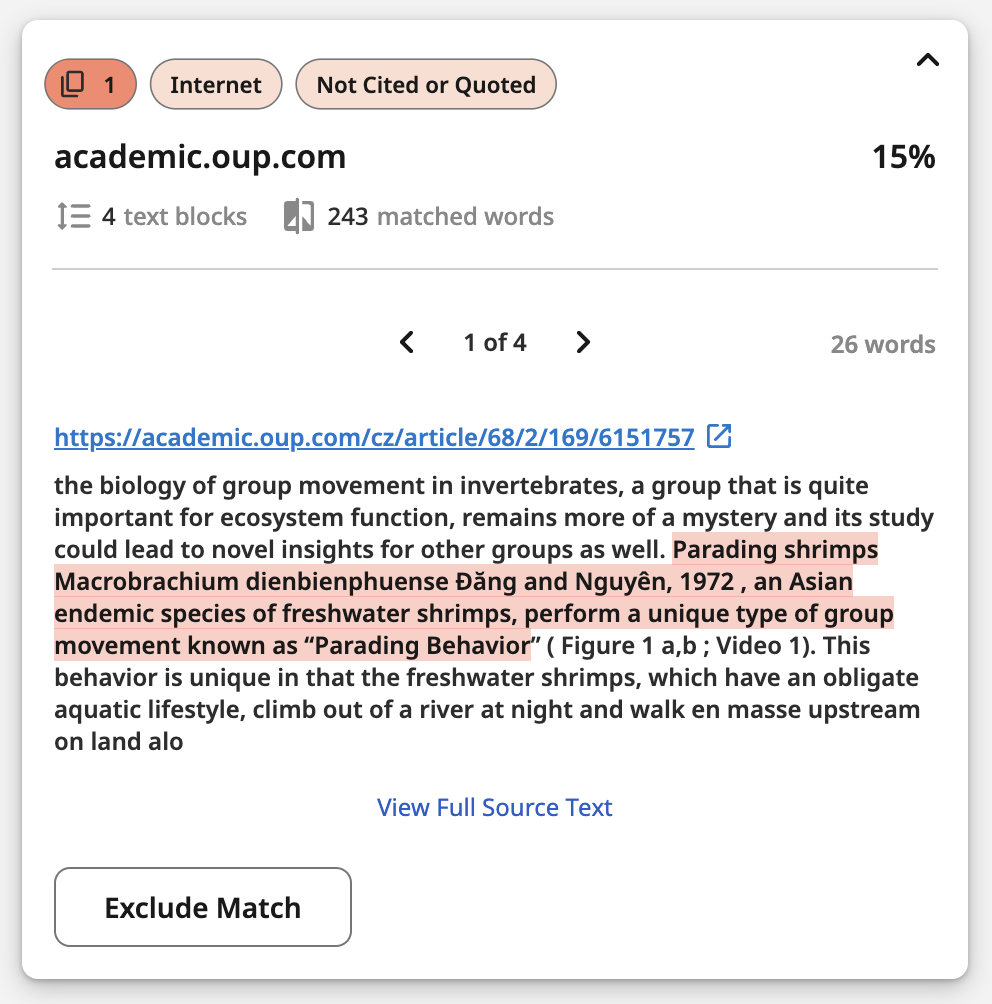
For å se hele URL-adressen til kilden, i tillegg til flere handlinger, utvider du kildekortet ved å velge enten:
- Et fremhevet samsvar i dokumentet,
- eller et kildekort i panelet på høyre side
Navigere flere samsvar i ett kildekort
Når det er mer enn ett samsvar til en enkel kilde i en samsvarsgruppe, kan du gå til hvert av disse i dokumentet ved hjelp av < og > pilene i kildekortet.
Flere overlappende kilder for ett samsvar
For å se alle kilder samsvart mot et dokument, inkludert overlappende kilder, går du til Alle kilder. Hvis du ekskluderer toppkilden for lik tekst som samsvarte med flere kilder, vises det nest største samsvaret og kildekortet i Toppkilder.
Tilpasse rapporten: filtre og ekskluderinger
Bruk filtre og ekskluderinger til å tilpasse en likhetsrapport og skjul eventuelle samsvar som er urelevante.
Filtre
Bruke filtre
Bruk filtrene til å tilpasse rapporten for å vise eller skjule visse samsvar og kilder, avhengig av deres relevans for din gjennomgang. For eksempel, når Bibliografi-filteret settes i «av»-posisjonen, skjules alle samsvar funnet i bibliografien eller kildehenvisninger på slutten av en innsending.
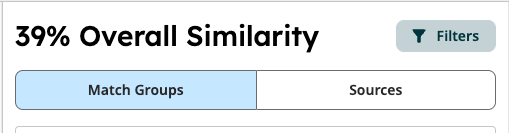
- For å vise filtreringsalternativer, velg Filtre-knappen ved siden av den generelle likheten.
- Velg en bryter ved siden av kriteriet for å endre filterinnstillingen. Alle samsvarende kriterier og databaser er inkludert som standard, med mindre annet er spesifisert i oppgaveinnstillinger.
- Velg Tilbake til likhetsrapport for å vise det generelle likhetspanelet med de brukte filtrene.

Hva gjør hvert filter?
Inkluder i likhetsrapporten
Disse filtrene tilpasser kriterier for samsvar funnet og vist. Endring av disse filtrene kan påvirke den generelle likhetsprosenten.
- Bibliografi – Skjul eller inkluder samsvar funnet i bibliografien, siterte verk eller kildehenvisning.
- Sitater – Når dette slås «av» skjules samsvar med anførselstegn.
- Siteringer – Når dette slås «av» skjules samsvar med siteringer i tekst.
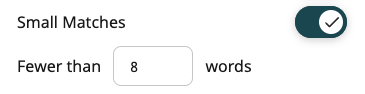
- Små samsvar– Slå «på» dette filteret for å tilpasse minimum antall ord for samsvarende tekstbokser for å fjerne urelevante samsvar. For eksempel, hvis du kun vil se samsvar på 12 ord eller mer, skriver du inn tallet 12 i feltet Færre enn __ ord.
Søk database
Disse filtrene representerer kildetyper som er indikert på hvert kildekort.
- Internett – Når dette slås av skjules alle samsvar med kilder på Internett, nåværende og arkiverte. Vi anbefaler at dette er «på» da dette er den største offentlige databasen som er tilgjengelig.
- Publikasjoner – Velg om innsendingen skal sammenlignes med tidskrifter, journaler og publisert innhold fra tredjeparter, inkludert mange store fagjournaler, tidskrifter og firmapublikasjoner.
- Studentoppgaver – Dette filtret lar deg skjule eller vise samsvar med innsendinger i Turnitin på tvers av institusjoner.
Ekskluderinger
Ekskluder spesifikke samsvar eller kilder for å fjerne dem fra rapporten.
Utelukk kilder
-
Naviger til kildelisten.
- Velg en fremhevelse i dokumentet for å legge fokus på denne kilden i høyre panel, eller velg et kildekort fra listen i høyre panel.
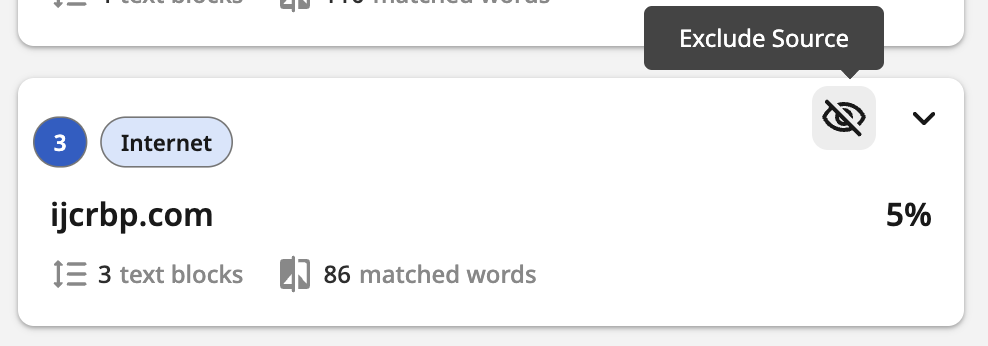
- Velg «øye»-ikonet i kildekortet for å ekskludere alle samsvar med den bestemte kilden fra rapporten.
Vise og tilpasse ekskluderinger
Når ekskluderinger brukes, vises antall ekskluderinger direkte under den generelle likheten. Valg av denne koblingen viser den komplette listen over ekskluderte elementer.
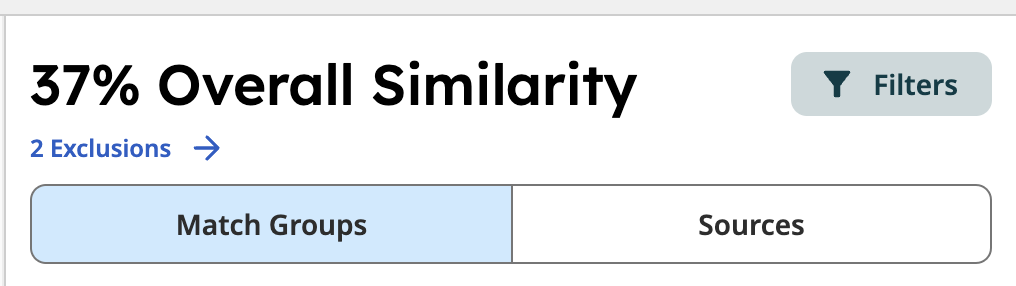
Fra denne listen kan du velge å gjenopprette et individuelt samsvar eller kilde ved å velge det tilknyttede øye-ikonet. Eller du kan gjenopprette en hel kategori med ekskluderinger ved å velge Inkluder alle-knappen for den kategorien.
Bruk av filtre og ekskluderinger kan endre generell likhetsprosent avhengig av flere faktorer, som for eksempel overlappende kilder for ett samsvar.
Was this page helpful?
We're sorry to hear that
Need to contact a human?
Get in touch