Your Turnitin guidance is moving!
We’re migrating our content to a new guides site. We plan to fully launch this new site in July. We are making changes to our structure that will help with discoverability and content searching. You can preview the new site now. To help you get up to speed with the new guidance structure, please visit our orientation page .
Użytkowanie narzędzia Translated Matching
Translated Matching to opcjonalna usługa oferowana przez Turnitin, który umożliwia Państwa uczniom przesyłanie treści w języku innym niż angielski, zachowując jednocześnie możliwość dopasowania do naszej ogromnej bazy treści w języku angielskim.
W przypadku gdy Translated Matching zostało włączone na koncie, Turnitin rozpoznaje język w którym została napisana praca a następnie przetłumaczy je na język angielski. Wynikowa treść w języku angielskim jest następnie dopasowywana do wszystkich baz danych, które zostały aktywowane na dane zadanie. Gdy dopasowanie zostało znalezione, zostanie ono wyświetlone we wszystkich miejscach w jeszcze nieprzetłumaczonej wersji pracy.
Czy mogę użyć Translated Matching z rozwiązaniami integracyjnymi?
Translated Matching jest dostępne do użytku w naszych podstawowych wtyczkach (Moodle i Blackboard), wtyczkach bezpośrednich (1 i 2.x, Moodle i Blackboard), oraz za pomocą LTI.
Pozostałe rozwiązania integracyjne które używają API mogą, ale nie muszą obsługiwać Translated Matching.
Które języki są obsługiwane przez Translated Matching?
Translated Matching obecnie obsługują następujące języki:
Arabski, chiński (uproszczony), chiński (tradycyjny), chorwacki, czeski, duński, holenderski, perski, fiński, francuski, niemiecki, grecki, hebrajski, węgierski, włoski, japoński, koreański, norweski Bokmal, norweski Nynorsk, polski, portugalski, rumuński, rosyjski, serbski, słowacki, słoweński, hiszpański, szwedzki, tajski i turecki.
Jak mogę włączyć Translated Matching dla zadania?
Aby użyć Translated Matching, twój administrator musi najpierw aktywować to dla Twojego konta.
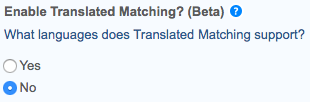
W przypadku gdy tworzysz zadanie, możesz także wybrać różne ustawienia. Jednym z tych ustawień, jest Włącz Translated Matching (Beta)Wybierz Tak aby używać Translated Matching w pracach przesłanych w taskach.
Jak wyświetlić raport Translated Matching?
Raport narzędzia Translated Matching jest odrębny względem Raportu Podobieństwa, który jest automatycznie generowany przez Turnitin. Generowanie raportu narzędzia Translated Matching to ręczny proces i musi być wykonywany strona po stronie.
W przypadku pracy z Translated Matching generowane są dwa raporty podobieństwa. Domyślny raport wyświetlany w Turnitin Feedback Studio to porównanie pierwotnie przesłanego pliku z pozostałymi pozycjami w naszej bazie danych. Na przykład, plik w języku francuskim będzie dopasowywany z treścią w języku francuskim.
Drugi raport to raport narzędzia Translated Matching. W naszym przykładzie, plik francuski zostanie przetłumaczony na język angielski i porównany z pozostałą treścią w języku angielskim w bazie. Możesz dowolnie i w każdej chwili przełączać się między dwoma raportami w Przeglądzie Zbieżności, w bocznym panelu Turnitin Feedback Studio.
- Przejdź do bocznego panelu Przeglądu Zbieżności w Turnitin Feedback Studio.
- Po prawidłowym włączeniu narzędzia Translated Matching w tym widoku pokaże się dodatkowy przycisk pod napisem „Obecnie wyświetlane są standardowe zasoby”. Aby wygenerować raport narzędzia Przetłumaczone Zbieżności, wybierz przycisk Wyświetl Angielskie Zasoby (Beta).
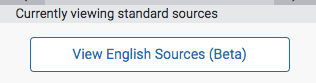
- Wyświetlana jest wersja Translated Matching raportu podobieństwaMożesz przełączać między tymi dwoma raportami ponownie używając tego przycisku.
Wersja raportu, która pojawi się w skrzynce odbiorczej Zadania, będzie wersją raportu o najwyższym podobieństwie. Widok, który po raz pierwszy otwiera się w Turnitin Feedback Studio, będzie raportem domyślnym.
Jak wygląda narzędzie Translated Matching?
Gdy raport Translated Matching ma najwyższy wynik podobieństwa, pojawi się w skrzynce odbiorczej zadania w kolumnie Podobieństwo. Aby pomóc w określeniu, kiedy wyświetlane jest Translated Matching, inicjały EN są wyświetlane w kolorystycznym zobrazowaniu wyniku podobieństwa.
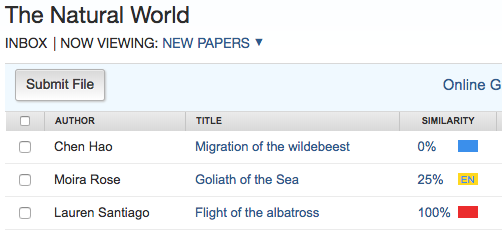
Po otwarciu pracy, zawsze będzie wyświetlał domyślny raport. Aby przełączać się między widokami, możesz użyć przycisku Wyświetl Zasoby Angielskie (Beta).
Was this page helpful?
We're sorry to hear that.
