Your Turnitin guidance is moving!
We’re migrating our content to a new guides site. We plan to fully launch this new site in July. We are making changes to our structure that will help with discoverability and content searching. You can preview the new site now. To help you get up to speed with the new guidance structure, please visit our orientation page .
Como ativar detalhes do documento
Este recurso está disponível apenas para determinadas licenças do Turnitin. Contate seu representante de vendas da Turnitin para saber mais.
Esta configuração deve ser realizada em turnitin.com/turnitinuk.com, mesmo que seja integrada com o Turnitin por meio de um sistema de gestão de aprendizado. A ativação dos Detalhes do documento em sua conta também os ativará em sua integração.
The account settings page allows you to change the default options set at account creation.
-
Para começar a personalizar as configurações de sua conta Turnitin, clique no ícone Editar ao lado da conta que você deseja editar.
-
Selecione Editar configurações da conta.
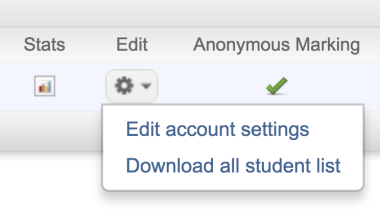
Lembre-se de clicar no botão Enviar, na parte inferior da página, para salvar as alterações que fizer na conta!
Na seção de acesso Detalhes do documento, marque a caixa de seleção para ativar o painel lateral Detalhes do documento para os instrutores.
Se a Identificação anônima estiver ativada, os Detalhes do documento serão ocultados, já que contêm informações sobre o aluno. O painel ficará visível assim que a data de postagem da tarefa for aprovada.
Was this page helpful?
We're sorry to hear that.
