Your Turnitin guidance is moving!
We’re migrating our content to a new guides site. We plan to fully launch this new site in July. We are making changes to our structure that will help with discoverability and content searching. You can preview the new site now. To help you get up to speed with the new guidance structure, please visit our orientation page .
Como incluir o Turnitin nas tarefas do Sakai
O Turnitin oferece integração perfeita com o Sakai. Assim que o administrador configurar o Turnitin para sua organização, será possível usar o Turnitin como parte do fluxo de trabalho normal nas tarefas do Sakai.
-
Comece a criar normalmente uma tarefa do Sakai.
-
Se nunca tiver criado uma tarefa do Sakai antes, primeiro você deverá criar um local de trabalho com as tarefas habilitadas. Seu administrador fará isso para você.
-
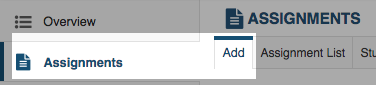
Na guia Tarefas, selecione Adicionar.
-
-
Defina as datas para as configurações de Data de abertura e Data limite. Essas datas também servem como as datas de início e fim do Turnitin.
-
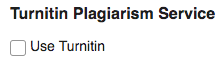
Na lista de configurações, encontre o cabeçalho Serviços de plágio do Turnitin e, em seguida, marque a caixa de seleção Usar o Turnitin.
-
(Opcional) Existem várias outras opções nas configurações do Tunitin que você pode personalizar para cada tarefa. Você poderá realizar qualquer alteração quando quiser!
 Saiba mais
Permitir que os estudantes vejam o relatório
Ao marcar esta caixa de seleção, terceiros terão permissão de acesso para visualizar todos os relatórios de similaridade gerados.
Excluir dos relatórios de similaridade
Bibliografia e citações: permite excluir automaticamente bibliografias e citações dos relatórios de similaridade. Quer saber mais? Confira o guia.
Indexação de envio
Indexar todos os envios: essa opção adicionará arquivos automaticamente ao repositório privado de sua organização. Eles serão disponibilizados para comparação com relatórios de similaridade por outras pessoas na organização.
Gerar relatórios de similaridade
Imediatamente: O relatório de similaridade será gerado após o upload do arquivo.
Imediatamente e gerar de novo no prazo estipulado: Um relatório de similaridade será gerado após o upload do arquivo. Vamos gerá-lo novamente dentro do prazo estipulado. Isso é útil quando se procura por conluio em um grupo.
Prazo estipulado: Os arquivos só receberão um relatório de similaridade no prazo estipulado da atribuição. Todos os arquivos serão comparados e verificados para fins de identificação de conluio.
-
Tudo pronto? Ótimo! Publique a tarefa para permitir que os usuários comecem
a carregar arquivos para as verificações de similaridade.
Was this page helpful?
We're sorry to hear that.
