Your Turnitin guidance is moving!
We’re migrating our content to a new guides site. We plan to fully launch this new site in July. We are making changes to our structure that will help with discoverability and content searching. You can preview the new site now. To help you get up to speed with the new guidance structure, please visit our orientation page .
Bir belgeyi gönderme
Dosya Yükleme
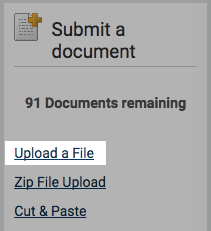
Dosya Yükle seçeneği, kullanıcının çeşitli belge türlerinden tek bir belge göndermesini sağlar. Belge gönder menüsünden Dosya Yükle seçeneğini seçin. Bu, Dosya yükle formunu açacaktır.
Hedef Klasör açılır menüsünü kullanarak yüklemek istediğiniz dosyayı seçin. Burası dosya için benzerlik raporunun bulunacağı yerdir.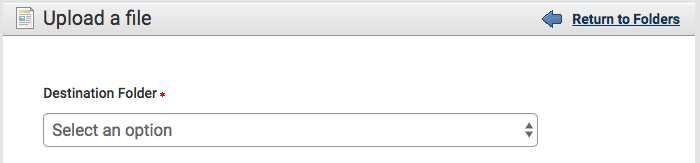
Yazarın adını ve soyadını Yazar Adı ve Yazar Soyadı alanlarına girin. Belge başlığını Belge Başlığı alanına girin. Başlık girilmezse, belgenin dosya adı kullanılır.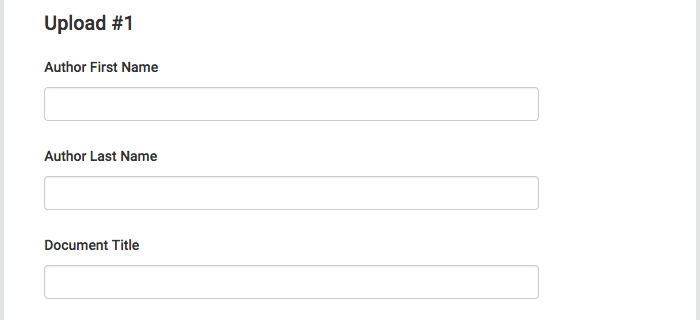
Dosya tarayıcısı açmak ve dosyayı cihazınızda bulmak için Dosya Seç öğesini seçin.
Kullanıcı, aynı anda en fazla on belgeyi Dosya Yükle gönderme seçeneğini kullanarak yükleyebilir. Başka dosya ekle bağlantısını seçerek yüklenecek başka bir dosya ekleyebilirsiniz.
Seçilen belgeyi veya belgeleri yüklemek için Upload öğesini seçin. İptal öğesini seçerek yüklemeyi iptal edebilirsiniz.
Zip Dosyası Yükle
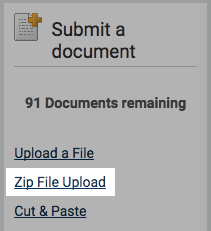
Hedef Klasör açılır menüsünü kullanarak yüklemek istediğiniz dosyayı seçin. Burası dosya için benzerlik raporunun bulunacağı yerdir.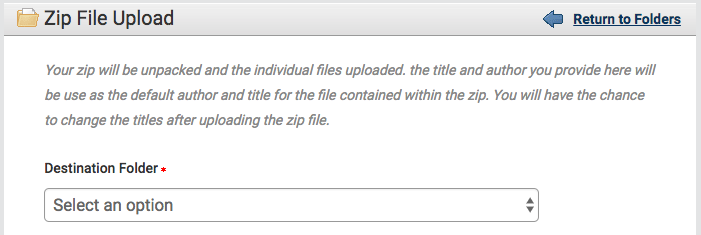
Yazarın adını ve soyadını Yazar Adı ve Yazar Soyadı alanlarına girin. Bunlar, zip dosyasındaki tüm belgelere uygulanacaktır. Bunları belge klasöre yüklendikten sonra manuel olarak değiştirebilirsiniz.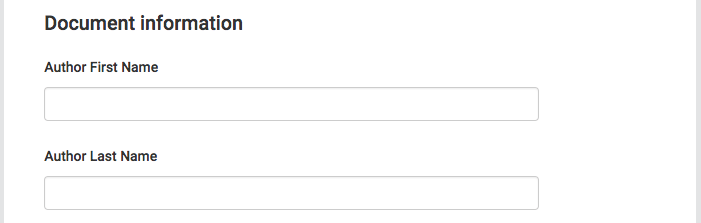
Dosya tarayıcısı açmak ve zip dosyasını cihazınızda bulmak için Dosya Seç öğesini seçin.
Zip dosyasını yüklemek için Yükle öğesini seçin. İptal öğesini seçerek yüklemeyi iptal edebilirsiniz.
Zip dosyalarındaki belgelerin başlığı, her gönderimin varsayılan başlığı olacaktır.
Benzerlik Kontrolüne gönderilen zip dosyası, yaklaşık 200 MB'a kadar herhangi bir boyutta olabilir ve en fazla 1000 ayrı dosya içerebilir. Zip dosyası herhangi bir sınırı aştığında reddedilir. Zip dosyalarını yükleyen kullanıcılara, zip dosyasında kabul edilemez dosya türlerinin bulunmadığından emin olmaları ve zip dosyası içinde aynı dosyanın yinelenen kopyalarına dikkat etmeleri önerilir.
Kes & Yapıştır
Gönderiyi kesip yapıştırma seçeneği kullanıcıların, desteklenmeyen kelime işlemcilerinden veya dosya türlerinden bilgileri göndermelerini veya yalnızca bir benzerlik raporu oluşturulmasını gerektirebilecek bir belgenin belirli bölümlerini ya da alanlarını göndermelerini sağlar.
Kesip yapıştırma yöntemi ile yalnızca metin gönderilebilir - her türlü grafik, çizelge, görüntü ve formatlama metin gönderi kutusuna yapıştırıldığında kaybolur.
Belge gönder menüsünden Kes & Yapıştır bağlantısını seçin.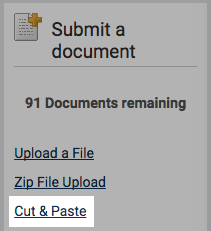
Hedef Klasör açılır menüsünü kullanarak yüklemek istediğiniz dosyayı seçin. Burası dosya için benzerlik raporunun bulunacağı yerdir.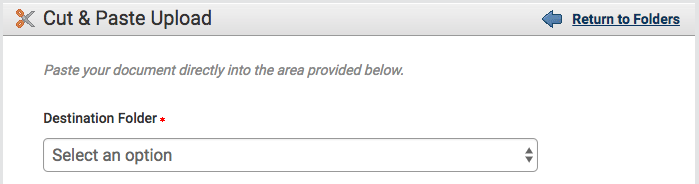
Yazarın adını ve soyadını Yazar Adı ve Yazar Soyadı alanlarına girin. Belge Başlığı alanına belge başlığını girin. Başlık girilmezse, "Yapıştırılan Belge" başlığı varsayılan olarak verilir.
İstediğiniz metni kopyalayın. Bunu nasıl yapacağınız kullandığınız cihaza ve işletim sistemine bağlı olarak değişecektir. Metni kopyaladıktan sonra, metin kutusu alanının altındaki Belgenizi yapıştırın öğesini seçin.
Kes ve Yapıştır yükleme sınırı 400.000 karakterdir
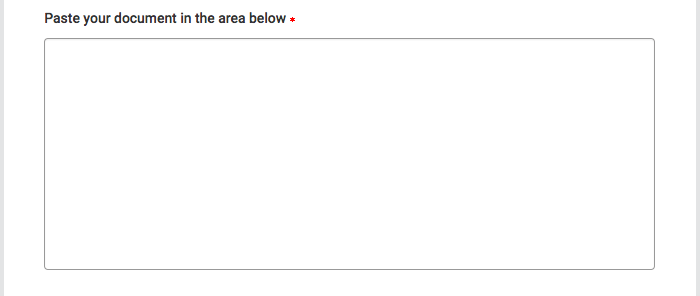
Kopyalanan metni yüklemek için Yükle öğesini seçin. İptal öğesini seçerek yüklemeyi iptal edebilirsiniz.
Son Yüklemeleri Görüntüle
Belge gönder menüsündeki Son Yüklemeler bağlantısını seçerek son yüklenen belgeleri görüntüleyebilirsiniz.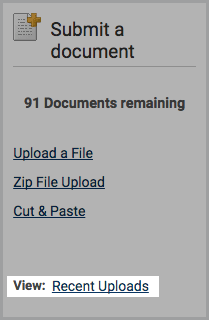
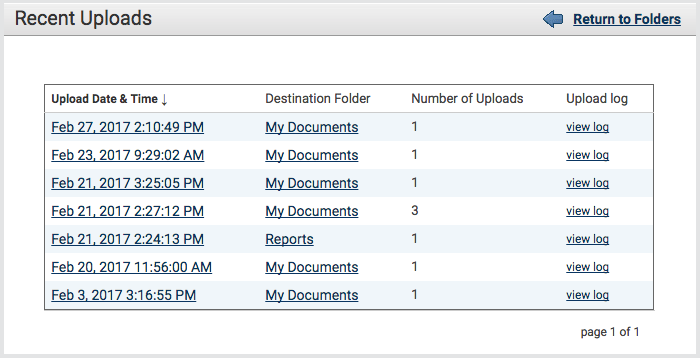
Son yüklemeler, en son yüklenen ilk önce olmak üzere ters kronolojik sırada listelenir. Yüklemeleri, Yükleme Tarihi & Zamanı başlığını seçerek en eskisi ilk önce olacak şekilde kronolojik sırayla görüntüleyebilirsiniz.
Was this page helpful?
We're sorry to hear that.
