Your Turnitin guidance is moving!
We’re migrating our content to a new guides site. We plan to fully launch this new site in July. We are making changes to our structure that will help with discoverability and content searching. You can preview the new site now. To help you get up to speed with the new guidance structure, please visit our orientation page .
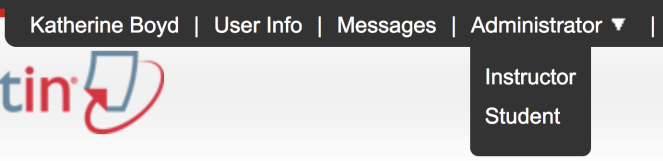
- Kurumunuz küresel çapta faaliyet gösteriyorsa Turnitin hesabınızla turnitin.com üzerinden oturum açın. Ya da eğer kurumunuz İngiltere'deyse turnitinuk.com adresinde de oturum açabilirsiniz.
- Dikkat edilmesi gereken hususlar:
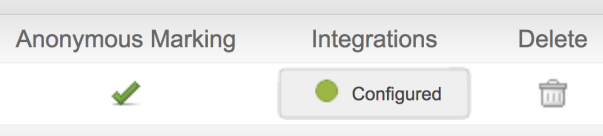
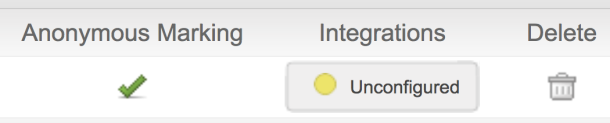
- Yönetici anasayfasının Entegrasyonlar sütununda Yapılandırılmamış veya Yapılandırılmış düğmesi belirir.
- Halihazırda yapılandırılmış bir entegrasyon varsa Yapılandırılmış düğmesini seçin ve tüm entegrasyon ayrıntılarının doğruluğunu kontrol edin.
- Entegrasyon yapılandırılmadıysa Yapılandırılmamış düğmesini seçin ve 4 - no'lu adımları yerine getirin.
- Halihazırda yapılandırılmış bir entegrasyon varsa Yapılandırılmış düğmesini seçin ve tüm entegrasyon ayrıntılarının doğruluğunu kontrol edin.
- Yapılandırma sayfasını açmak için Moodle Direct öğesini seçin.
Yapılandırılmamış entegrasyonlarının durum düğmelerinde ışık olmaz. Sarı rengindeki durum düğmesi entegrasyonun kısmen yapılandırıldığına işaret eder. Yeşil rengindeki durum düğmesi entegrasyonun tamamlandığına işaret eder.
- Aşağıda gerekli olan üç alanı da doldurun:
- 8 alfasayısal karakter içeren ortak bir anahtar oluşturun. Anahtar en az bir sayı ve bir harf içermelidir.
Ortak Anahtar LMS veya VLE'nizdeki yapılandırma işlemi sırasında kullanılır. Ortak anahtarın ne olduğunu unutursanız bunu her zaman Turnitin üzerinden bulabilirsiniz.
- Kurumunuzun IP Adresi veya varsayılan IP adresi: 255.255.255.255
- Hata geri arama URL'si veya varsayılan url:
https://www.turnitin.com/api_error.asp (All other users)
https://www.turnitinuk.com/api_error.asp (Sadece İngiltere)
- 8 alfasayısal karakter içeren ortak bir anahtar oluşturun. Anahtar en az bir sayı ve bir harf içermelidir.
- Turnitin'in kurumunuza en iyi hizmeti verebilmesi için entegrasyonun yürütülmesinden sorumlu bir teknik bir kişinin ismini ve e-posta adresini girin.
- Herhangi bir telefon numarası, URL veya test oturum açma bilgisinin tercihe bağlı olduğunu ama yine de Turnitin tarafından talep edilebileceğini anladığınızı ve kabul ettiğinizi göstermek için kutuyu işaretleyin.
- Yapılandırmayı tamamlamak için Kaydet öğesine tıklayın.
Was this page helpful?
We're sorry to hear that.
