Your Turnitin guidance is moving!
We’re migrating our content to a new guides site. We plan to fully launch this new site in July. We are making changes to our structure that will help with discoverability and content searching. You can preview the new site now. To help you get up to speed with the new guidance structure, please visit our orientation page .
Adım 3 - Moodle'da İntihal Eklentisinin Yapılandırılması
Önceki işlemde İntihal Eklentisi Moodle Direct V2 ile gruplandırılmıştı. Şimdi ise intihal eklentisinin kurulumu ve yapılandırılması ayrı şekilde yapılıyor.
-
- İntihal Eklentisinin kurulumunu yaptıktan sonra Site Yönetimi | Eklentiler | İntihal menüsündeki Turnitin intihal eklentisine gidin.

- Burada uzun bir ayar listesi görürsünüz; bunlar değiştirilebilir. Bu ayarlardan bazıları zorunludur; bazılarını ise dilerseniz değiştirebilir veya önerdiğimiz şekilde varsayılan olarak kullanabilirsiniz.
- Zorunlu ayarlar
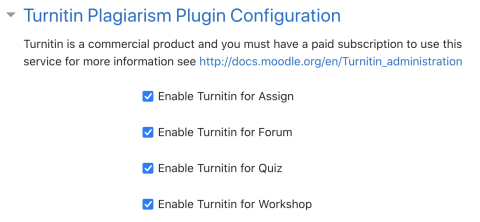
- Eklenti görünürlüğü - 'Turnitin İntihal Eklentisi Yapılandırması' başlığı altında bulunur; bu seçenek sayesinde Turnitin benzerlik raporlarının nerede bulunacağını seçebilirsiniz. Benzerlik raporlarını tüm ödevler, forumlar, quiz'ler, çalıştaylar için gösterebilir veya hiçbirinde göstermemeyi seçebilirsiniz.
- Turnitin Hesap Kimliği - Bu Turnitin Hesabı Kimliğinizdir. Turinitin hesabı kimliğini hesap oluşturulurken Turnitin'den gelen ilk e-postalarda bulabilirsiniz; ya da dilerseniz Turnitin.com (veya TurnitinUK.com) adresinde oturum açıp Yönetici Ana Sayfasında görebilirsiniz.
- Turnitin Ortak Anahtar - Turnitin'de buna Ortak Anahtar denir. Bu anahtarı Turnitin hesabınızı yapılandırırken oluşturursunuz.
- Turnitin API URL - Bulunduğunuz konuma göre iki seçeneğiniz bulunuyor: https://api.turnitin.com veya https://api.turnitinuk.com.
- Eklenti görünürlüğü - 'Turnitin İntihal Eklentisi Yapılandırması' başlığı altında bulunur; bu seçenek sayesinde Turnitin benzerlik raporlarının nerede bulunacağını seçebilirsiniz. Benzerlik raporlarını tüm ödevler, forumlar, quiz'ler, çalıştaylar için gösterebilir veya hiçbirinde göstermemeyi seçebilirsiniz.
-
 Tercihe bağlı Turnitin ayarları
- Hata ayıklama ve günlük - Bu ayar için varsayılan seçenek 'Hayır'dır. Sorun gidermek için destek ekibimizle iletişime geçtiğiniz durumlar hariç olmak üzere bu ayarın bu şekilde ('Hayır') kalmasını öneririz.
- GradeMark'ı Kullanma - Ödev için notlandırma araçlarının kullanılmasına olanak sağlar.
- PeerMark ödevlerini Etkinleştirme - Öğretmenler PeerMark ödevleri oluşturabilir.
- Gramer'i etkinleştir - Ödevde gramer kontrolü yapılabilir. Öğrenciler gönderilerini teslim ettikten sonra gramer geri bildirimlerini anında alır.
- Anonim Notlandırma Kullanımı - Paylaşım tarihine kadar öğrencinin ismi gizli kalır, böylece tarafsız bir notlandırma yapılabilir.
- çevrilmiş Eşleşme - İngilizce olmayan dosyalar veri tabanımızla karşılaştırmak üzere İngilizce'ye tercüme edilir. Daha fazla bilgi
-
Yazılı ödev Havuzu - Yazılı ödevlerin nereye teslim edileceği konusunda öğretmenlere seçenekler sunulur.
-
Öğretmen standart havuzu etkinleştirme
Öğretmenler ödev seçeneğini, öğrenci yazılı ödevlerini standart yazılı ödev havuzunda depolama ya da yazılı ödevleri herhangi bir havuzda depolamama şeklinde ayarlayabileceklerdir. -
Öğretmen genişletilmiş havuz seçenekleri etkinleştirme
Eğitmenler, ödev seçeneklerini öğrenci yazılı ödevlerini standart yazılı ödev havuzunda, kurumsal yazılı ödev havuzunda depolama, hiçbir havuzda depolamama şeklinde ayarlayabilecek ya da öğrencilerin standart yazılı ödev havuzu ile kurumsal yazılı ödev havuzu arasında seçim yapmasını sağlayabileceklerdir.. -
Tüm yazılı ödevleri standart havuza gönder
Hesaba gönderilen tüm öğrenci yazılı ödevleri, standart yazılı ödev havuzunda depolanacaktır. - Yazılı ödevleri havuza göndermeyin
Öğrenci ödevleri, halihazırda veri tabanında bulunan ancak gelecekteki eşleştirmelerde kullanılamayacak olan diğer ödevlerle karşılaştırılır. - Yazılı ödevlerin tamamını kurumunuzun havuzuna gönderin
Yazılı ödevler kurumunuz için ayrılan özel veri tabanına (Kurumunuz satın aldıysa) eklenir. Sadece aynı havuza teslim edilen diğer ödevlerle karşılaştırılabilirler.
-
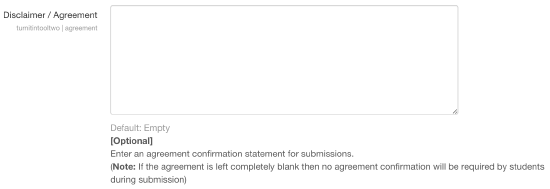
- (İsteğe bağlı) Metin kutusuna sorumluluk reddi / sözleşme girin. Öğrencilerin bu ödevi teslim etmeden önce bu beyanı kabul ettiklerine ilişkin bir kutuyu işaretlemeleri gerekir. Böyle olmakla birlikte kutuyu işaretlemezseniz teslim sırasında gerekli olan kabul onayı verilmemiş olur.
- (isteğe bağlı) Öğrenci Veri Gizliliği Ayarı öğrencilerin verilerinin (şayet bu kurumunuzda bir zorunluluk ise) API üzerinden Turnitin 'e aktarılmamasını sağlar. Bu seçenek etkinleştirildiyse öğrenci e-posta adresleri Turnitin API çağrıları için sahte eşdeğerlere dönüştürülür. Moodle kullanıcı verileri halihazırda Turnitin'le senkronize edilmişse bu seçenekte değişiklik yapılamaz. Bu özellik için varsayılan ayar Hayır'dır.
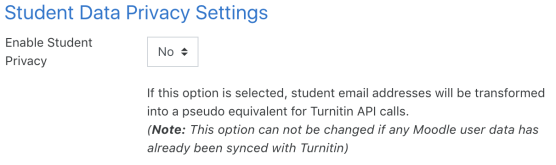
Bu işlem geri alınamaz ve öğrenciler sınıfa kaydolup ödev teslim etmeye başladıktan sonra değiştirilemez.
- Girilen tüm bilgileri kaydetmek için ekranın altındaki Değişiklikleri Kaydet düğmesine tıklayın.
Was this page helpful?
We're sorry to hear that.
